- امور مالی در ادینبورگ
- همه چیز در مورد تجارت الگوریتمی: تجارت الگوریتم در عمل
- Eze Soft Pairs Trading Day Trading استراتژی اوراق قرضه 30 ساله
- محاسبه آنلاین شرایط اختلاط سیستمیک
- کدهای هنرمندان گرسنه برای آوریل 2023
- ستاره صبح و ستاره عصر
- گروه FIBO
- بازار سهام امروز: وال استریت به عنوان گزارش ها نشان می دهد اقتصاد تقسیم شده
- الگوی کف دوقلوی چگونه ایجاد می شود؟
- الون مسک متقاعد شده است که او آینده است. ما باید فراتر از او نگاه کنیم

آخرین مطالب
امکانات وب


- برنده/بازنده
- برآوردهای تحلیلگر
- داشبورد IPO
- فعالیت FII DII
- تماس های درآمد
- کشف کردن
- تقویم رویدادها
- اخبار پرطرفدار
- اخبار توسط Trendlyne
- اخبار سهام من
- هشدارهای نمونه کارها / فهرست تماشا
- هشدار قیمت هدف
- هشدارهای سهام
- هشدار سوپراستار
- هشدار معاملات روزانه
- داشبورد گزینه ها
- گزينه نمايشگر/زنجيره سهام زنده
- داشبورد آتی
- نقشه حرارتی آینده
- نمایشگرها/روندهای سهام زنده آینده
- OI شرکت کنندگان F& O
- تجزیه و تحلیل نتایج
- نتایج سریع
- تماس های کنفرانس/درآمد
- ارائه های سرمایه گذار
- صفحه نمایش سهام من
- اسکرینرهای خبره سهام
- مبانی
- سهامداری
- فنی
- شمعدان
- قیمت / حجم
- میانگین حرکت
- پرتفوی سهامداران
- معاملات بلوک انبوه
- معاملات داخلی
- نمونه کارها
- معاملات
- تجزیه و تحلیل پورتفولیو
- تقویم نمونه کارها
- فهرست تماشا
- وارد كردن
- ویرایش کنید
- اعلامیه های شرکت من
- اخبار سهام من
- فهرست تماشا
- تقویم فهرست تماشا
- اعلامیه های شرکت من
- اخبار سهام من
- یادداشتهایم
کاری که Trendlyne انجام می دهد
Trendlyne یک موتور سرمایه گذاری قابل اعتماد است که توسط سرمایه گذاران عادی و همچنین تحلیلگران و کارگزاران در سراسر کشور استفاده می شود. کیفیت سهام را از طریق سیستم خودکار خود ردیابی می کند و استراتژی ها و ابزارهای غربالگری را ارائه می دهد که به طور بالقوه می توانند بازده شما را به حداکثر برسانند.
ویژگی های منحصربه فرد Trendlyne عبارتند از: الف) امتیاز DVM قدرتمند (دوام، ارزش گذاری و حرکت). امتیازدهی DVM به سرمایه گذار کمک می کند تا سهام بهتری را انتخاب کند و از بدترین سهام اجتناب کند. ب) نمایشگرهای سهام زنده که می توانند از بیش از 1000 پارامتر ساخته شوند ج) آزمایش برگشتی که به شما امکان می دهد بازده هر درخواست غربالگری را که می نویسید بررسی کنید و د) بینش قدرتمند برایسهام و نمونه کارها، از طریق محصولات نمونه کارها، Discover و موتور اخبار.
قدرت امتیازات DVM

نمایشگرهای سهام زنده با بیش از 1000 پارامتر
بررسی سلامت پورتفولیو
امتیازات DVM
هر سهام دارای سه معیار علامت تجاری است: دوام، ارزش گذاری و حرکت (DVM). سهام از 0 (بدترین) تا 100 (بهترین) در هر امتیاز رتبه بندی می شوند. این امتیاز به سرمایه گذار کمک می کند تا جهان سهام را که با درک سریع سلامت کلی سهام مورد تحقیق قرار می گیرد، اصلاح کند.
دوام: نمره دوام مبتنی بر کیفیت مالی یک شرکت ، عملکرد بلند مدت آن و کیفیت مدیریت است. نمرات دوام بالاتر از 55 خوب در نظر گرفته می شود (g) و زیر 35 بد (b) در نظر گرفته می شوند. نمرات بین 35-55 خنثی/متوسط/میانه در نظر گرفته می شود. سهام با نمره دوام بالا (20 درصد برتر) شرکت هایی هستند که به طور مداوم و با گذشت زمان ، رشد خوب و گردش پول ، درآمد و سود پایدار و بدهی کم را نشان داده اند.
ارزش گذاری: نمره ارزیابی میزان گران بودن سهام در مقابل همسالان است. نمرات ارزیابی بالاتر از 50 خوب در نظر گرفته می شود (G) و زیر 30 مورد بد (B) در نظر گرفته می شوند. نمرات بین 30-50 خنثی/متوسط/میانه در نظر گرفته می شود. سهام با نمره ارزش گذاری بالا (20 درصد برتر) شرکت هایی هستند که مزایای تجاری و مالی آنها هنوز قیمت سهم خود را قیمت گذاری نکرده اند. این شرکت ها به طور معمول درآمد محکمی دارند اما در حال حاضر در زیر رادار پرواز می کنند و نمره ارزیابی Trendlyne به درخشش توجه این شرکت ها کمک می کند. شرکت هایی که نمره ارزیابی پایین (20 درصد پایین) دارند ، سهام گران قیمت هستند که از قبل قیمت های خود را در آن قرار داده اند. آنها محبوب هستند اما گران قیمت هستند. اگر اکنون آنها را خریداری می کنید ، این یک برچسب قیمت شیب دار خواهد بود: نمرات ارزیابی به شما در شناسایی آن کمک می کند.
Momentum: نمره حرکت ، صعود یا نزولی یک سهام خاص را نسبت به کل جهان سهام ردیابی می کند. نمره حرکت بالاتر از 59 خوب در نظر گرفته می شود (g) و زیر 30 بد (b) در نظر گرفته می شود. نمرات بین 30-59 خنثی/متوسط/میانه در نظر گرفته می شود. نمره حرکت یا نمره حرکت ، ماهیت صعودی/نزولی سهام را مشخص می کند. سهام با نمره حرکت بالا (که روزانه از بیش از 30 شاخص فنی محاسبه می شود) شاهد افزایش قیمت سهم آنها و افزایش حجم و احساسات هستند.
سهام که در هر سه معیار DVM سبز هستند به دلیل نمره نسبتاً دقیق ، نادر هستند. سهام هایی که از نظر دوام ، ارزش گذاری ، حرکت و همچنین در سراسر DVM نمره بالایی دارند ، به طور قابل توجهی از این شاخص بهتر است.

تصویر 1: طبقه بندی سهام بر اساس نمرات DVM
با استفاده از صفحه نمایش های زنده و ایجاد خود
نمایشگر سهام زنده به کاربران امکان می دهد تا با استفاده از نمایش داده های خاص ، سهام را فیلتر کنند. به عنوان مثال ، کاربران می توانند صفحه نمایش های زنده را از 1000+ پارامتر بسازند تا سهام با فنی خاص ، عملکرد مالی پیدا کنند که پرچم های قرمز مانند نوسانات غیرمعمول در ضرر و سود و غیره را نشان می دهد. با تغییر معیارها ، صفحه نمایش های زنده به طور خودکار به روز می شوند.
Advisor screener tracking for Broker price or reco upgrades in last month: With this screener and query, the user is able to find a list of all stocks that received broker price or recommendation upgrades in the past one month. Query for this screener: Broker 1M Target upgrade>= 1 OR Broker 1M Reco upgrade>= 1. این یک صفحه نمایش از پیش ساخته شده در Trendlyne است. کاربران می توانند با کپی کردن این صفحه نمایش ، صفحه نمایش را به لیست و یا نمونه کارها خود سفارشی کنند. به همه مشاور/کارگزار نمایشگر سهام زنده مراجعه کنید.
Live Result screener tracking forCompanies that aounced results in last two weeks: This screener looks at all stocks that aounced results in the last two weeks, with rising operating profit margin and YoY profit growth. The screener tracks live results as they come in. Date fields are used in this query to filter by date. Query for this screener: Result Declared date yyyymmdd>= Today Minus 2Week AND Operating Profit Margin Growth YoY %> 5 AND Net Profit Qtr Growth YoY %>5برای ذخیره این صفحه نمایش یا اجرای پرس و جو از این ، کاربر باید اشتراک داشته باشد. همه صفحه نمایش های سهام زنده را ببینید.

تصویر 2: نمونه ای از نمایشگر نتایج زنده
ردیابی صفحه نمایش فنی مانند پشتیبانی از شکست منفی اول: این صفحه نمایش براساس پرس و جو فنی که برای دریافت لیست سهام استفاده می شود ، مشاهده می شود که قیمت منفی زیر اولین پشتیبانی را مشاهده می کنند. پرس و جو مورد استفاده در این مورد به شرح زیر است: قیمت فعلی Rs 0 و تاریخ سهامداری yyyymmdd = تاریخ سه ماهه قبلی. کاربر می تواند یک کپی از این صفحه نمایش را کپی یا تهیه کند تا آن را در لیست تماشا خود قرار دهد. به سهامداران سهام Live Screeners مراجعه کنید.
صفحه نمایش های زنده که نمرات DVM را با پارامترهای مختلف ترکیب می کنند: نمرات DVM را می توان با پارامترهای مختلف برای شناسایی انتخاب های با کیفیت سهام ترکیب کرد. به عنوان مثال: می توان یک پرس و جو ایجاد کرد که ترکیب نمرات DVM Trendlyne و نمره Piotroski است.
Another example is a query that looks for stocks in the top 25% of equity universe in technical momentum, which have shown good profit and revenue growth over the past four quarters. To create a screener for this, the query used was Revenue growth TTM %> 15 AND Net Profit TTM Growth %> 15 AND Trendlyne Momentum Score>70این نمایشگر با ورود مالی تغییر می کند و با تغییر حرکت.
نحوه پیوند یک صفحه نمایش با لیست تماشای
اگر یک سرمایه گذار به یک صفحه نمایش موجود در حال حاضر علاقه مند باشد و می خواهد آن را فقط برای سهام موجود در لیست تماشا خود فیلتر کند ، یا یک صفحه نمایش جدید ایجاد کند و می خواهد آن را فقط برای سهام در لیست تماشا خود فیلتر کند ، این روند به شرح زیر است:
یک صفحه نمایش موجود را با لیست/سبد تماشای پیوند دهید
بر روی صفحه نمایش مورد علاقه خود کلیک کنید. به عنوان مثال ، "قیمت کارگزار یا ارتقاء Reco در ماه گذشته".
برای دیدن لیست سهام موجود در لیست تماشای/نمونه کارها ، روی "فیلتر" کلیک کنید.
اگر می خواهید این صفحه نمایشگر را به طور دائم به لیست تماشا خود پیوند دهید ، روی "کپی این صفحه نمایش" کلیک کنید.
لیست تماشای خود را از کشویی فیلتر انتخاب کنید و صفحه نمایش را به عنوان خود ذخیره کنید.
اگر می خواهید هشدارهایی را برای این لیست تماشاگر دریافت کنید ، روی "Add Alert" کلیک کنید و مدت زمان هشدار مورد نظر خود را انتخاب کنید.
صفحه نمایش جدید را با لیست تماشای/نمونه کارها پیوند دهید
روی برگه "Screeners Screeners Live" در وب سایت Trendlyne کلیک کنید
روی "ایجاد صفحه نمایش جدید" کلیک کنید و از پارامترهای مختلف پرس و جو را وارد کنید و با وارد کردن جزئیات ذکر شده در "نحوه ایجاد صفحه نمایش زنده" در این صفحه شماره 2
در مرحله 2 ایجاد صفحه نمایش جدید ، گزینه ای را برای "انتخاب گروه پیش فرض مورد نظر خود (اختیاری)" انتخاب می کنید که در آن شما باید "لیست تماشای خود" یا نمونه کارها را انتخاب کنید و روی Save & Finish کلیک کنید. این به طور خودکار صفحه نمایشگر را به لیست تماشای شما پیوند می دهد.
این ویژگی های پیوند نمایشگر برای «همه فهرست های تماشای شما»، «همه فهرست های تماشا و نمونه کارها» نیز در دسترس هستند.
نحوه ایجاد چند فهرست تماشا
هر مشترکی می تواند هر تعداد که دوست دارد فهرست تماشا ایجاد کند. فهرست های پیگیری متعدد برای کاربران برای ردیابی انواع مختلف سهام مفید است. به عنوان مثال، یک کاربر ممکن است دو لیست پیگیری مانند طولانی مدت و کوتاه مدت داشته باشد. نحوه ایجاد یک لیست پیگیری و چند لیست پیگیری:
از تب های موجود در بخش نمونه کارها بر روی فهرست تماشا کلیک کنید
در سمت راست بالای صفحه، نماد «ایجاد فهرست تماشای جدید» را انتخاب کنید.
عنوانی را در کادر «عنوان فهرست تماشا» وارد کنید. همچنین می توانید «شرح فهرست تماشا» را اضافه کنید و روی ارسال کلیک کنید

تصویر 3: ایجاد فهرست پیگیری جدید
سهامی را که ترجیح می دهید به لیست پیگیری اضافه کنید. با جستجوی سهام در کادر "افزودن به فهرست تماشا"، با انتخاب سهام به طور خودکار اضافه می شود. شما می توانید چند سهام را در یک لیست پیگیری خاص اضافه کنید
به همان روشی که یک فهرست تماشا ایجاد شد، کاربران می توانند چندین فهرست تماشا با نام های مختلف ایجاد کنند.
کاربر می تواند تمام فهرست های تماشای ایجاد شده توسط خود را در کادر «SELECT WATCHLIST» مشاهده کند. در این تمام لیست های تماشای مختلف با نام های مختلف ایجاد شده توسط کاربر موجود است. گزینه دیگری از "همه" در همین لیست وجود دارد که در صورت انتخاب، تمام سهام از تمام لیست های تماشای مختلف نشان داده می شود.

تصویر 4: سهام و فهرست پیگیری را از لیست های چندگانه انتخاب کنید
نحوه تنظیم هشدار صفحه نمایش در هر صفحه نمایش
با تنظیم یک هشدار غربالگری، یک سرمایه گذار تمام ورودی ها و خروجی های سهام را در غربالگر دریافت می کند. برای تنظیم هشدار نمایشگر، روی هر صفحه نمایشگر کلیک کنید. در گوشه بالا سمت راست، روی نماد زنگ کلیک کنید تا یک هشدار صفحه نمایش تنظیم شود. همین روند را می توان در هر غربالگری برای تنظیم هشدار غربالگری دنبال کرد.

تصویر 5: هشدار صفحه نمایش در هر صفحه نمایش
نحوه اجرای یک صفحه نمایش در هر فهرست تماشا یا چند فهرست تماشا
Trendlyne این ویژگی منحصر به فرد را در اختیار مشترکین خود قرار می دهد تا یک صفحه نمایش را در هر لیست تماشا یا چند لیست تماشا اجرا کنند. در اینجا جزئیات فرآیند نحوه اجرای یک نمایشگر در هر فهرست پیگیری وجود دارد:
پرس و جو را بر اساس پارامترهای مختلف موجود و بر اساس نیاز خود وارد کنید و روی "این پرس و جو را امتحان کنید" کلیک کنید
روی "بعدی: مرحله 2" کلیک کنید
بقیه جزئیات ذکر شده در صفحه 2 ایجاد نمایشگر جدید را اضافه کنید. در این صفحه، گزینه ای برای «گروه سهام پیش فرض ترجیحی خود را انتخاب کنید» وجود دارد. در این گزینه می توانید بروید و فهرست تماشای خاصی را که می خواهید این نمایشگر را روی آن اجرا کنید، انتخاب کنید
در همان گزینه ، شما گزینه "همه لیست های تماشا" را دریافت می کنید. برای اجرای صفحه نمایش در تمام لیست های خود ، روی "All Watchlist" کلیک کنید و سپس روی "ذخیره و پایان" کلیک کنید
ایجاد صفحه نمایش خود
صفحه نمایش های زنده به سرمایه گذاران کمک می کند تا سهام را بر اساس انواع خاص پارامترها انتخاب کنند. با نمرات خوب DVM برای سرمایه گذاری. نمایشگرهای پیش از ساخته DVM Live Screeners با بازده قوی در اینجا و اینجا هستند. در اینجا یک فرایند گام به گام برای ایجاد صفحه نمایش DVM خود وجود دارد:
می توانید از طریق لیست پارامتر پیمایش کنید یا پارامتر مورد نظر خود را در کادر "نوشتن پرس و جو" بنویسید تا پیشنهادات را به عنوان کشویی ببینید.
Example: If you want to check for stocks which are strong financial performers but are getting expensive i.e. stocks with high durability and momentum score whose valuation is getting expensive, you can write this query: Trendlyne Durability Score> 55 AND Trendlyne Valuation Score 30 AND Trendlyne Momentum Score>60همچنین می توانید DVM را با پارامترهای دیگر ترکیب کنید.
روی "این پرس و جو را امتحان کنید" کلیک کنید. تمام سهام واجد شرایط در پرس و جو ظاهر می شوند.
می توانید پرس و جو را اصلاح کنید تا ببینید چه نوع نتایج سهام را بدست می آورید. پس از رسیدن به نتیجه ای که دوست دارید ، می توانید این را به عنوان صفحه نمایش خود ذخیره کنید. روی "بعدی: مرحله 2" کلیک کنید.
به این صفحه نمایش در بخش "عنوان" بدهید. اگر می خواهید آن را علنی کنید ، جعبه "عمومی" را تیک بزنید. به طور پیش فرض ، جعبه بدون استفاده است ، به این معنی که فقط برای شما قابل مشاهده خواهد بود.
کمی توضیحات در مورد صفحه نمایش در کادر "توضیحات" اضافه کنید. این اختیاری است.
اگر می خواهید ستون های بیشتری را در نمودار برای مشاهده اضافه کنید ، روی "ستون انتخاب برای اضافه کردن" کلیک کنید و هر یک از پارامترهای مورد نیاز خود را انتخاب کنید.
سرمایه گذار همچنین می تواند گروه خاصی از سهام را از "گروه سهام پیش فرض مورد نظر خود" انتخاب کند. این ویژگی نیز اختیاری است. شما می توانید یک شاخص (مانند Nifty500) ، یک بخش (مانند FMCG) یا نمونه کارها خود ، یک لیست تماشا خاص یا همه لیست های مراقبتی خود را انتخاب کنید.
روی "ذخیره و پایان" کلیک کنید. این صفحه به طور خودکار شما را به صفحه نمایش شما ایجاد می کند.
اگر می خواهید هشدارهایی را برای این صفحه نمایش اضافه کنید ، روی نماد هشدار (بل) موجود در گوشه سمت راست صفحه صفحه نمایش کلیک کنید.
سرمایه گذار همچنین می تواند با کلیک بر روی نماد دوم ، درست نماد بل ، یک پشتی را برای بررسی عملکرد سهام در گذشته اجرا کند.
اگر می خواهید صفحه نمایشگر را ویرایش کنید یا پارامترهای جدیدی را در هر نقطه مشخص اضافه کنید ، روی نماد "ویرایش این صفحه" موجود در سمت راست هشدارها (بل) کلیک کنید. می توانید نام را تغییر دهید ، توضیحات اضافه کنید ، پارامترهای بیشتری اضافه کنید ، گروه دیگری از سهام را طبق نیاز خود اضافه کنید. سرمایه گذار همچنین می تواند پارامترهای بیشتری را در پرس و جو اضافه کند و آن را به روز کند تا لیست تازه ای از سهام را بدست آورد و پس از انجام ، روی "بروزرسانی و ذخیره" کلیک کند.
چگونه می توان یک پشتی را روی هر صفحه نمایش اجرا کرد
اجرای یک پشتی به سرمایه گذاران کمک می کند تا استراتژی های سرمایه گذاری بازده بالا را پیدا کنند. Backtesting بازده قبلی سهام انتخاب شده از یک پرس و جو صفحه نمایش خاص را نشان می دهد. همچنین بازده های مفصلی را برای هر دوره ارائه می دهد ، و ورودی ها و خروج های سهام:
اگر مشترک هستید ، می توانید در هر استراتژی نمایشگر از جمله استراتژی های از پیش ساخته یا صفحه نمایش زنده ، یک پشتی را اجرا کنید.
برای یک پشتی روی یک صفحه نمایش از پیش ساخته ، روی صفحه نمایشگر که می خواهید Backtest را اجرا کنید ، کلیک کنید و صفحه نمایش را کلون کنید.
همان پرس و جو صفحه نمایش را در یک جعبه متن جدید مشاهده خواهید کرد. جعبه متن قابل ویرایش است که به همین دلیل می توانید در صورت لزوم شماره ها و معیارهای اطراف را تغییر دهید. می توانید آن را تغییر نام دهید و روی Save کلیک کنید تا صفحه نمایش خود را داشته باشید و یک پشتی را اجرا کنید.

تصویر 6: صفحه نمایش کلون برای اجرای Backtest در System Screener
پس از کلون کردن و ذخیره صفحه نمایش ، سه آیکون را در سمت راست بالای صفحه مشاهده می کنید: زنگ (برای تنظیم هشدارها) ، ساعت (برای پشتی) و حذف (برای حذف صفحه نمایش). برای "دیدن Backtests" روی ساعت کلیک کنید یا یک پشتی را اجرا کنید.
محدوده تاریخ و فرکانس را برای Backtest انتخاب کنید. در فرکانس بررسی نمونه کارها ، می توانید چند بار که می خواهید پرس و جو را در برابر جهان سهام آزمایش کنید ، انتخاب کنید. این می تواند روزانه ، هفتگی ، ماهانه ، سه ماهه ، نیم سالانه و سالانه باشد (استراتژی های بلند مدت را می توان به صورت سه ماهه/نیم ساله/سالانه پشت سر گذاشت.
در قسمت Start Date ، تاریخی را که می خواهید Backtest را شروع کنید انتخاب کنید و آخرین تاریخ را در قسمت تاریخ پایان ذکر کنید برای زمانی که می خواهید Backtest را پایان دهید
شما می توانید مجموعه خاصی از سهام را از جهان Select Stock انتخاب کنید ، خواه یک فهرست ، نمونه کارها یا لیست های مراقبتی شما باشد. معیار - nifty500 یا موارد دیگر را طبق نیاز خود انتخاب کنید
برای گزینه های بیشتر ، روی Advanced کلیک کنید. در اینجا می توانید پیکربندی را برای یک پارامتر خاص انتخاب کنید - به عنوان مثال انتخاب سهام که بالاترین در یک مقدار پرس و جو خاص است. همچنین می توانید هر بار تعداد سهام انتخاب شده را محدود کنید.
پس از انتخاب همه گزینه ها ، روی Run Backtest کلیک کنید

تصویر 7: Backtest را روی صفحه نمایش از پیش ساخته اجرا کنید
نحوه تنظیم هشدار سهام
هنگامی که هر سرمایه گذار سرمایه گذاری کرده یا به سهام خاصی علاقه مند است ، می توان هشدار سهام را در Trendlyne تنظیم کرد تا آخرین اخبار و عملکرد سهام در بازار را بدست آورد. در اینجا توضیحات گام به گام در مورد روند تنظیم هشدارهای عمومی سهام آورده شده است:
در هر صفحه سهام ، یک نماد هشدار (بل) در گوشه سمت راست وجود دارد. برای تنظیم هشدار در سطح سهام و دریافت اعلان ها روی نماد کلیک کنید.
کاربر گزینه ای را برای انتخاب پارامترهای مختلف مطابق با نیاز خود می گیرد. هشدار را می توان برای تغییرات روزانه ، هفتگی یا ماهانه در عملکرد سهام تعیین کرد.

تصویر 8: هشدار سهام
چگونه هشدار فوق ستاره ای را تنظیم کنیم
برای کاربران علاقه مند به سرمایه گذاری سرمایه گذاران بزرگ ، یعنی سرمایه گذاران فوق ستاره ، می توان هشدار را برای سوپراستارها تعیین کرد. پس از تنظیم هشدار ، هنگام مشاهده هرگونه تغییر در نمونه کارها یا معاملات سوپراستارها ، دریافت نامه را شروع خواهید کرد. نحوه تنظیم هشدار فوق ستاره:
روی جعبه "Add Superstar Alert" کلیک کنید.
در "Modify Alert" کاربر گزینه ای برای انتخاب هشدار روزانه یا هشدار هفتگی دارد.
یک لیست 100+ از فوق ستاره ها در هشدار فوق ستاره وجود دارد. روی "دیدن همه فوق ستاره های تحت پوشش این هشدار" کلیک کنید تا نمایی از همه سوپراستارهای ذکر شده داشته باشید. کاربران یک ایمیل/اعلان را خلاصه می کنند که خلاصه ای از تغییرات ایجاد شده توسط سوپراستارهای مختلف است.

تصویر 9: هشدار فوق ستاره را اضافه کنید

تصویر 10: هشدارهای فوق ستاره
نحوه تجزیه و تحلیل چندین اوراق بهادار
نمونه کارها را می توان در برگه "تجزیه و تحلیل نمونه کارها" در Trendlyne تجزیه و تحلیل کرد. هفت پارامتر مختلف وجود دارد که براساس آن می توان نمونه کارها را مورد تجزیه و تحلیل قرار داد که به شرح زیر است:
تجزیه و تحلیل غلظت: این ویژگی یک سرمایه گذار را قادر می سازد تا ببیند که نمونه کارها آنها بین بخش های مختلف و سهام متنوع است. بیش از حد متمرکز کردن نمونه کارها در بخش های بسیار کمی ، این نمونه کارها را بیشتر در معرض خطر قرار می دهد. در اینجا روند تولید گزارش در تجزیه و تحلیل غلظت وجود دارد:
حساب و تاریخ را انتخاب کنید: در بخش "حساب خود را انتخاب کنید" ، کاربر می تواند هر حساب را در نمونه کارها انتخاب کند که ممکن است علاقه مند به تولید گزارش باشد. ستون بعدی "تاریخ انتخاب" است. هر تاریخ و سال را می توان در این گزارش انتخاب کرد.
ستون ها را برای نمایش در نمودارها ویرایش کنید: کاربر می تواند هر پارامتر را بر اساس آن که می خواهد گزارش را از این بخش تولید کند ، انتخاب کند.
پس از افزودن همه این جزئیات ، روی گزارش تولید کلیک کنید. سه نمودار مختلف در زیر بخش پرس و جو ، ارزش بازار در تاریخ (RS Lakhs) ، ارزش هزینه در تاریخ (RS Lakh) و ارزش سود غیر واقعی در تاریخ (RS Lakh) برای نمونه کارها خود نشان داده می شود. به طور پیش فرض غلظت نشان داده شده توسط سهام ، بخش و صنعت است. نمودار به طور پیش فرض نمودار پای را نشان می دهد که می تواند مطابق نیاز کاربر به نمودار جدول یا نمودار نوار تغییر یابد.

تصویر 11: نمای برگه تجزیه و تحلیل غلظت
تجزیه و تحلیل تصمیم: برگه تجزیه و تحلیل تصمیم دارای سه بخش مختلف است ، تصمیم به خرید ، تصمیم گیری و تصمیم گیری در اختیار دارد. نگاهی دقیق به این موارد:
خرید تجزیه و تحلیل تصمیم گیری: این به کیفیت و زمان سهام خریداری شده توسط کاربر نگاه می کند. این تصمیمات خرید را برای هر سال مالی خوشه می کند و آنها را با بازده تولید شده تقسیم می کند. این تجزیه و تحلیل بینشی در مورد دوره های بهینه از کاربر و درصد تصمیمات خرید که بیش از 15 ٪ بازده بازده (یا ٪ انتخاب شده توسط کاربر) را باز می گرداند. کاربر فقط برای تولید گزارش و دیدن تجزیه و تحلیل تصمیم خرید ، باید نام حساب و سال مالی را انتخاب کند.

تصویر 12: خرید برگه تجزیه و تحلیل تصمیم گیری
تجزیه و تحلیل تصمیم گیری را نگه دارید: این به کیفیت تصمیم نگه داشتن کاربر نگاه می کند. این بازده های ایجاد شده در سطح سهام را در طول دوره زمانی تجزیه و تحلیل می کند تا بررسی کند که آیا تماس های کاربر برای نگه داشتن سهام خوب یا بد بوده است. این بازده داده شده توسط سهام در طی سالهای مالی و CAGR را برای سه سال گذشته در برابر مبلغ مورد نظر 15 ٪ (کاربر می تواند براساس اولویت خود می تواند ٪ مورد نظر را تغییر دهد) معیار. بازده سهام و دوره های زمانی به رنگ قرمز برجسته می شود اگر بازده ٪ مورد نظر را برآورده نکند. برای تولید این گزارش ، حساب Portfolio و سال مالی شروع را انتخاب کرده و روی گزارش تولید کلیک کنید.

تصویر 13: مشاهده برگه تجزیه و تحلیل تصمیم
فروش تجزیه و تحلیل تصمیم گیری: این یک کاربر را قادر می سازد تا ببیند که سهام پس از فروش کاربر چگونه انجام می شود. فروش تجزیه و تحلیل تصمیم به کاربر به کاربر این امکان را می دهد که آیا سهام خیلی سریع یا خیلی دیر فروخته شده است ، اگر سهام فروخته شده خارج از عمل یا کم تحرک پس از فروش آنها و بینش در مورد زمان تصمیم فروش سرمایه گذار.

تصویر 14: فروش برگه تجزیه و تحلیل تصمیم گیری
PORTFOLIO NAV: عملکرد سهام در نمونه کارها برای هر سرمایه گذار مهم است. ارزش دارایی خالص (NAV) پس از تنظیم ضرر و همچنین سود سهام ، ارزش بازار نمونه کارها کاربر را برای یک دوره زمانی معین محاسبه می کند. از طریق این ویژگی NAV نمونه کارها ، کاربر می تواند NAV خود را تولید کند و یک شاخص از جمله شاخص های سهام ، صندوق های متقابل و سایر سرمایه گذاری ها را برای مقایسه عملکرد انتخاب کند.

تصویر 15: نمودار نمودار NAV Portfolio
Rolling Retus: سرمایه گذاران می توانند با استفاده از بازده های نورد ، عملکرد نمونه کارها خود را در هر نقطه از زمان بررسی کنند. کاربران معمولاً هنگام صحبت کردن در مورد عملکرد ، از جدیدترین شماره ها مغرضانه می شوند اما بازده چرخشی از نمونه کارها هر کاربر ایده روشنی در مورد عملکرد بازده نمونه کارها و بازده اضافی نیز می دهد. کاربر می تواند برای دیدن مقایسه ، هر فهرست را از گزینه Select Index اضافه کند. کاربر همچنین باید نام حساب را در حساب خود اضافه کرده و مدت زمان انتخاب را اضافه کرده و سپس گزارش را تولید کند.

تصویر 16: نمایش نمودار بازگشت نورد
روند رشد: تجزیه و تحلیل روند رشد به کاربران/مشترکان/سرمایه گذاران کمک می کند تا رشد نمونه کارها خود را به طور کلی تجزیه و تحلیل کنند. این میانگین وزنی رشد شرکتها در نمونه کارها کاربر در طی یک دوره زمانی است. این مرکز عقب و رهبران رشد را مشخص می کند. تمام آنچه برای نگاهی به این گزارش لازم است ، انتخاب حساب و تاریخ خود و سپس کلیک بر روی Generate Report است.

تصویر 17: نمای برگه روند رشد
روند ارزیابی: روند ارزیابی یا PE بلند مدت ، قیمت سهم سهام را به عنوان چند مورد از میانگین درآمد برای هر سهم در طی چند سال محاسبه می کند. این یک اندازه گیری PE ایمن تر و محتاط تر برای سرمایه گذاران در مقایسه با PE تاریخی ساده است ، زیرا ارزش یک سهام را در مدت زمان طولانی تر در نظر می گیرد و اثرات نوسانات مثبت اخیر را محدود می کند.

تصویر 18: مشاهده برگه روند ارزیابی
تقویم: با استفاده از این ویژگی ، هر کاربر می تواند سود سهام آینده و قبلی ، پاداش/تقسیم ، جلسات هیئت مدیره ، نتایج آینده را در سهام نمونه کارها و لیست های نگهبان بررسی کند. کاربر باید محدوده تاریخ را در تاریخ شروع و تاریخ پایان ، هر یک از اقدامات شرکت ها و گروه سهام انتخاب کند و سپس گزارش را در بخش تقویم تهیه کند.

تصویر 19: مشاهده برگه تقویم
نحوه ایجاد چندین اوراق بهادار
هر مشترک می تواند طبق نیاز خود چندین اوراق بهادار ایجاد کند. در اینجا فرآیند ایجاد چندین اوراق بهادار است.
این صفحه شما را مستقیماً با کلیک روی "نمونه کارها" به بخش "نمونه کارها" می برد
در گوشه سمت راست صفحه "نمونه کارها" ، روی "حساب جدید" کلیک کنید تا یک نمونه کار جدید ایجاد شود
در کادر "نام نمونه کارها" نام نمونه کارها را بدهید و در صورت لزوم در کادر "توضیحات نمونه کارها" توضیحات اضافه کنید و روی "ارسال" کلیک کنید
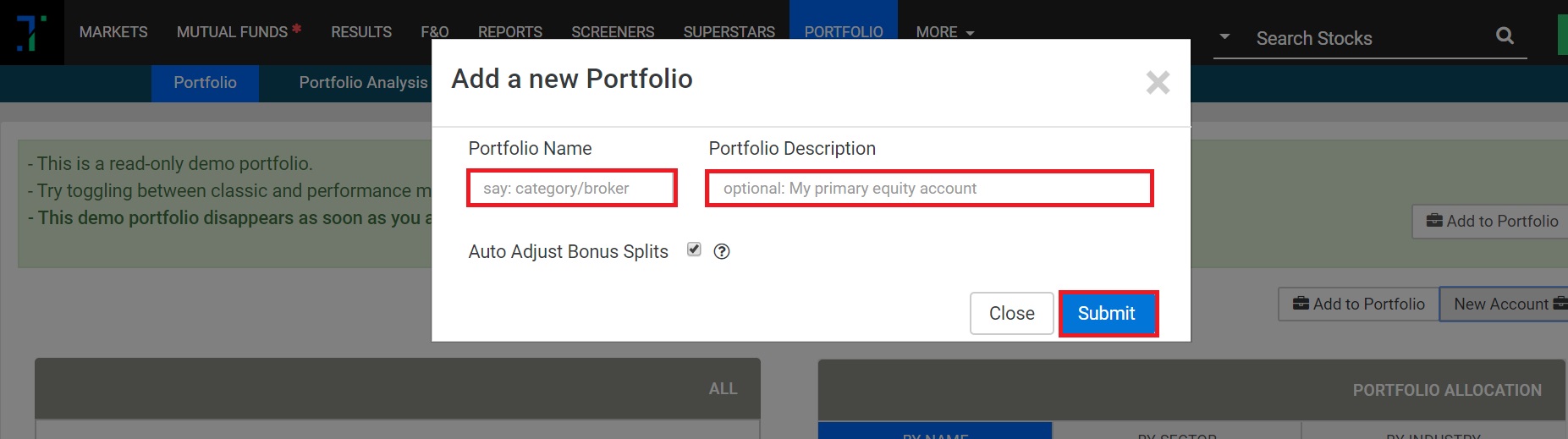
تصویر 20: نام و توضیحات نمونه کارها را اضافه کنید
پس از ایجاد یک "نمونه کارها" جدید ، باید سهام را به آن سبد خاص اضافه کنید. روی "افزودن به نمونه کارها" در گوشه سمت راست صفحه نمونه کارها کلیک کنید. نام نمونه کارها را که می خواهید سهام را از کادر "نمونه کارها" اضافه کنید ، انتخاب کنید. نام سهام را که در آن سرمایه گذاری کرده اید در کادر "نهاد" وارد کنید ، تاریخ معامله را در trans اضافه کنید. جعبه تاریخ ، تعداد مقادیری را که در جعبه "Qty" سرمایه گذاری کرده اید و قیمتی که سهام آنها را در جعبه "قیمت" خریداری کرده اید ، اضافه کنید.
اگر می خواهید جزئیات بیشتری را برای مرجع خود اضافه کنید ، می توانید آن را در کادر "یادداشت ها" اضافه کرده و روی "ارسال" کلیک کنید

تصویر 21: سهام را به نمونه کارها اضافه کنید
اگر می خواهید سهام را در یک "نمونه کارها" با نام های مختلف اضافه کنید ، همان فرایند ذکر شده در بالا را تکرار کنید
Trendlyne ویژگی های دیگری را به مشترکان ، افراد غیر مشترک و سرمایه گذاران ارائه می دهد که شامل "نتایج" و "صندوق های متقابل" است. در اینجا جزئیات هر دو ویژگی آورده شده است:
نتایج
بخش نتایج Trendlyne به کاربران/مشترکان/سرمایه گذاران اجازه می دهد تا نگاهی دقیق به عملکرد سهام بر اساس پارامترهای مختلف داشته باشند. تمام شرکت هایی که در سه ماهه فعلی نتایج را اعلام کرده اند ، در این بخش قابل مشاهده خواهند بود. در اینجا یک نتیجه از نتایج وجود دارد:
فیلتر: از این ویژگی می توان برای انتخاب لیست Watchlist/Portfolio/Index استفاده کرد تا از طریق سهام ذکر شده در زیر این پارامترها فقط بر اساس نیاز یا انتخاب کاربر استفاده شود. کاربر می تواند سهام کلاه های مختلف بازار ، سهام آینده و گزینه ها ، شاخص های BSE ، شاخص های NSE و بخش های مختلف/صنایع را انتخاب کند.
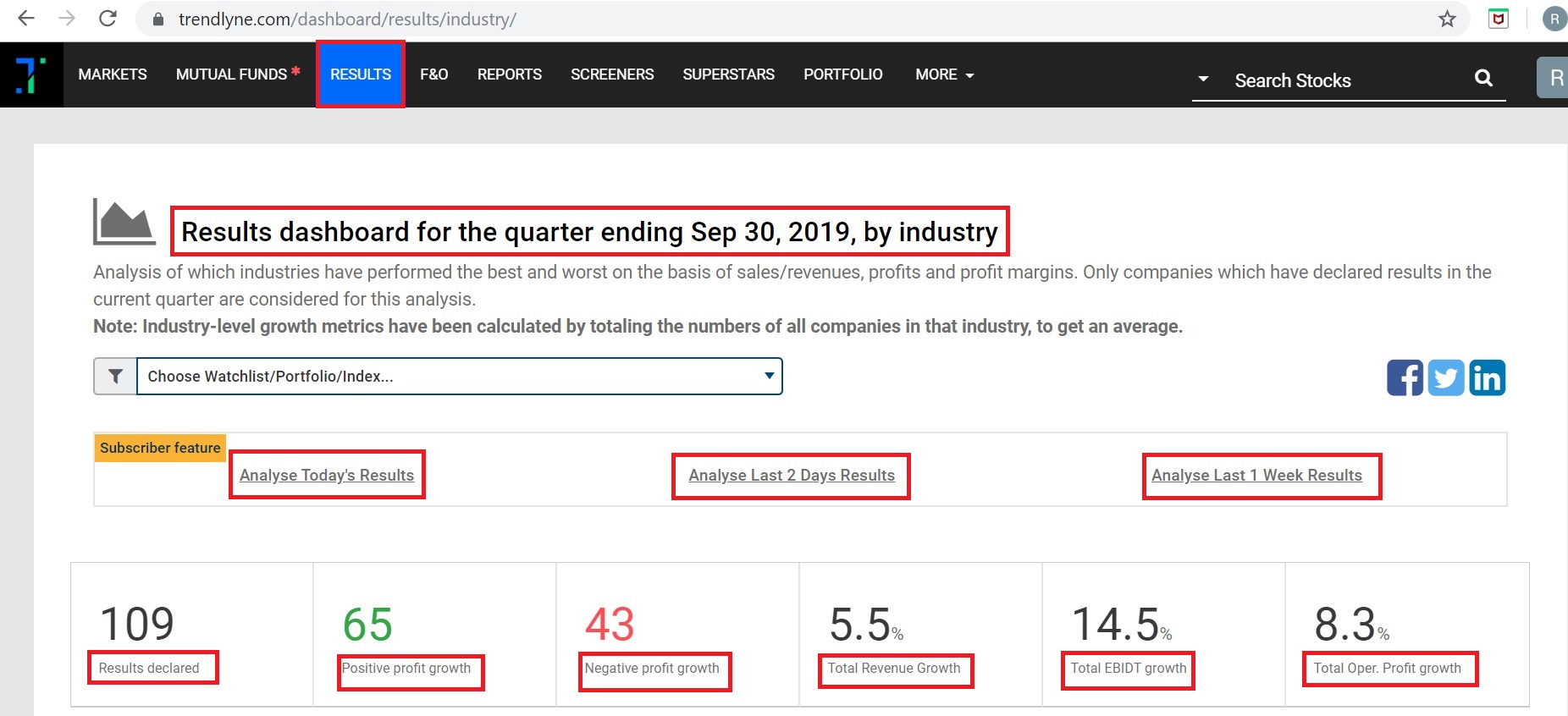
تصویر 22: نمای اصلی صفحه
تجزیه و تحلیل مبتنی بر زمان نتایج به عنوان آنها: این ویژگی فقط برای مشترکانی که می توانند از این ویژگی ها استفاده کنند و از این ویژگی ها استفاده کنند ، در دسترس است. سه ویژگی مختلف برای مشترکان وجود دارد:
نتایج امروز را تجزیه و تحلیل کنید: اگر کاربر اشتراک داشته باشد ، می تواند روی پیوند ارائه شده کلیک کند که نتایج اعلام شده امروز را هنگام ورود ارائه می دهد.
تجزیه و تحلیل 2 روز گذشته نتایج: این نتیجه ای را ارائه می دهد که طی دو روز گذشته حاصل شده است. در این صفحه ، تجزیه و تحلیل کامل و دقیق سهام اعلام شده نتایج برای سه ماهه در حال بررسی نشان داده شده است.
نتایج 1 هفته گذشته را تجزیه و تحلیل کنید: یک گزارش تجزیه و تحلیل دقیق از سهام که در طی یک هفته گذشته نتایج را اعلام کردند. این ویژگی براساس عملکرد برای پایان سه ماهه آخر ، نمای چشم پرنده ای از سهام رهبر و عقب مانده را ارائه می دهد.
کاربران همچنین می توانند در سطح صنعت، تعداد نتایج اعلام شده، رشد سود مثبت، رشد سود منفی، رشد کل درآمد، رشد کل EBIDT و رشد کل سود عملیاتی را مشاهده کنند. همه صنایع را ببینید
نمودارهای سطح صنعت که عملکرد را نشان می دهد نیز موجود است. کاربران می توانند بر روی هر نمودار صنعتی کلیک کنند تا خلاصه نتایج سطح سهام را مشاهده کنند که رشد درآمد سالانه، رشد سود خالص سالانه، رشد سود عملیاتی سالانه و غیره را پوشش می دهد.

تصویر 23: مشاهده رشد درآمد سالانه و پیوند کلیک برای همه صنایع

تصویر 24: نمایش همه صنایع، با کلیک بر روی مشاهده همه صنایع

تصویر 25: نمای رشد سود سالانه

تصویر 26: نمای رشد سود عملیاتی سالانه
نمایشگرهای سهام زنده: در زیر جزئیات صنایع در صفحه اصلی، غربالگرهای سهام زنده مختلف وجود دارد که بر اساس پارامترهای مختلف است و سهام های مختلف را بر اساس نتایج مختلف نشان می دهد. کاربر همچنین می تواند بک تست این نمایشگرهای Live Stock را برای مشاهده عملکرد سهام در گذشته اجرا کند.

تصویر 27: نمایشگرهای سهام زنده در صفحه اصلی نتایج مشاهده کنید
صندوق سرمایه گذاری مشترک
نوعی وسیله مالی متشکل از مجموعه ای از پول جمع آوری شده از بسیاری از سرمایه گذاران برای سرمایه گذاری در اوراق بهادار، صندوق های سرمایه گذاری مشترک هستند. انواع مختلفی از صندوق های سرمایه گذاری مشترک وجود دارد که کاربر می تواند روی آنها سرمایه گذاری کند. کاربران می توانند صندوق های سرمایه گذاری مشترک را از طریق اهداف خود تجزیه و تحلیل کنند، یا از طریق جدول دقیق صندوق های سرمایه گذاری مورد علاقه خود را پیدا کنند.
کاربران می توانند وجوه متقابل را از طریق دکمه Quick Filter در سمت راست بالای جدول کامل نمایش دهند.
استراتژی های مؤثر فارکس...
ما را در سایت استراتژی های مؤثر فارکس دنبال می کنید
برچسب :
نویسنده : توران میرهادی
بازدید : <-PostHit->
