- امور مالی در ادینبورگ
- همه چیز در مورد تجارت الگوریتمی: تجارت الگوریتم در عمل
- Eze Soft Pairs Trading Day Trading استراتژی اوراق قرضه 30 ساله
- محاسبه آنلاین شرایط اختلاط سیستمیک
- کدهای هنرمندان گرسنه برای آوریل 2023
- ستاره صبح و ستاره عصر
- گروه FIBO
- بازار سهام امروز: وال استریت به عنوان گزارش ها نشان می دهد اقتصاد تقسیم شده
- الگوی کف دوقلوی چگونه ایجاد می شود؟
- الون مسک متقاعد شده است که او آینده است. ما باید فراتر از او نگاه کنیم

آخرین مطالب
امکانات وب


اگر به دلایل مختلف قادر به دریافت فید از بانک خود نیستید ، می توانید ورودی های دستی را ضبط کرده و معاملات را برای معاملات آفلاین یا گذشته بانکی حساب های بانکی یا کارت اعتباری خود وارد کنید.
در این صفحه
به صورت دستی معاملات را اضافه کنید
برای ثبت مطالب دستی برای معاملات آفلاین خود برای حساب های بانکی یا کارت اعتباری خود ،
به ماژول بانکی بروید و حساب کاربری را انتخاب کنید که می خواهید یک معامله را ضبط کنید. معامله مورد نظر را انتخاب کنید که می خواهید به صورت دستی در حساب خود ضبط کنید و از پایین آمدن معامله اضافه کنید.
اگر مجبور بودید فروشندگان خود را بپردازید ، پول را انتقال دهید ، هزینه خریدهای خود را بپردازید ، هزینه های ضبط و سایر معاملات مشابه را بپردازید ، می توانید یک حساب کاربری را از برگه Money Out انتخاب کنید.
درست مانند هزینه هزینه ها ، پولی که مشتریان شما می پردازند مانند فروش ، علایق ، بازپرداخت هزینه ها ، سپرده ها و سایر درآمد می توانند به صورت دستی از گزینه های داده شده در زیر پول در برگه از معاملات کاهش یابد.
- پس از ثبت معاملات ، به صورت دستی اضافه می شود.
نکته حرفه ای: می توانید با پیوستن به یک سند ، جزئیات دیگری را در مورد معامله خود اضافه کنید.
برای پیوستن به یک سند ، روی پرونده بارگذاری کلیک کنید.
توجه: می توانید حداکثر 5 پرونده ، 5 مگابایت بارگذاری کنید.
واردات صورتهای بانکی
شما می توانید صورتهای بانکی را برای حساب بانکی و کارت اعتباری ایجاد شده خود وارد کنید. بیانیه های بانکی که شما وارد می کنید می تواند از قالب های CSV ، TSV ، OFX ، QIF ، CAMT. 053 یا PDF باشد.
اگر پرونده انتخاب شده از قالب های CSV ، TSV ، OFX ، QIF ، CAMT. 053 است ، در اینجا نحوه اضافه کردن آنها به بانک خود آورده شده است:
- به ماژول بانکی بروید.
- یک بانک یا یک حساب اعتباری را انتخاب کنید.
- برای وارد کردن بر روی دکمه واردات واردات در گوشه بالا سمت راست کلیک کنید.
- پرونده ای را از دسک تاپ خود بارگذاری کنید یا پرونده ای را از اسناد انتخاب کنید.
به طور پیش فرض ، رمزگذاری کاراکتر به عنوان UTF-8 (یونیکد) انتخاب می شود.
نکته حرفه ای: برای اطمینان از انتخاب رمزگذاری کاراکتر صحیح ، پرونده بیانیه واردات خود را بررسی کنید.
- برای افزودن بیانیه ، حساب بانکی را انتخاب کنید.
- نوع ستون مقدار را از کشویی انتخاب کنید:
- اگر پرونده واردات شما دارای دو ستون مختلف برای سپرده و برداشت باشد ، دو ستون را انتخاب کنید.
- اگر پرونده واردات شما دارای یک ستون واحد باشد که نشانگر یک معامله بدهی (برداشت) یا اعتبار (سپرده) و یک ستون جداگانه برای مبلغ است ، نوع ستون و مقدار را انتخاب کنید.
- اگر پرونده واردات شما فقط یک ستون داشته باشد ، ستون منفرد را با مقادیر منفی انتخاب کنید که مقادیر مثبت آن را نشان می دهد و مقادیر منفی نشان دهنده برداشت است.
توجه: فرض بر این است که کاما تعیین کننده پیش فرض است. اطمینان حاصل کنید که رمزگذاری شخصیت Correcter را بر اساس پرونده واردات خود انتخاب کرده اید.
مرحله بعدی نقشه برداری هدر پرونده های وارد شده با زمینه های موجود در کتاب های Zoho است. بهترین مسابقه برای هر قسمت برای پرونده انتخاب شده به صورت خودکار انتخاب می شود.
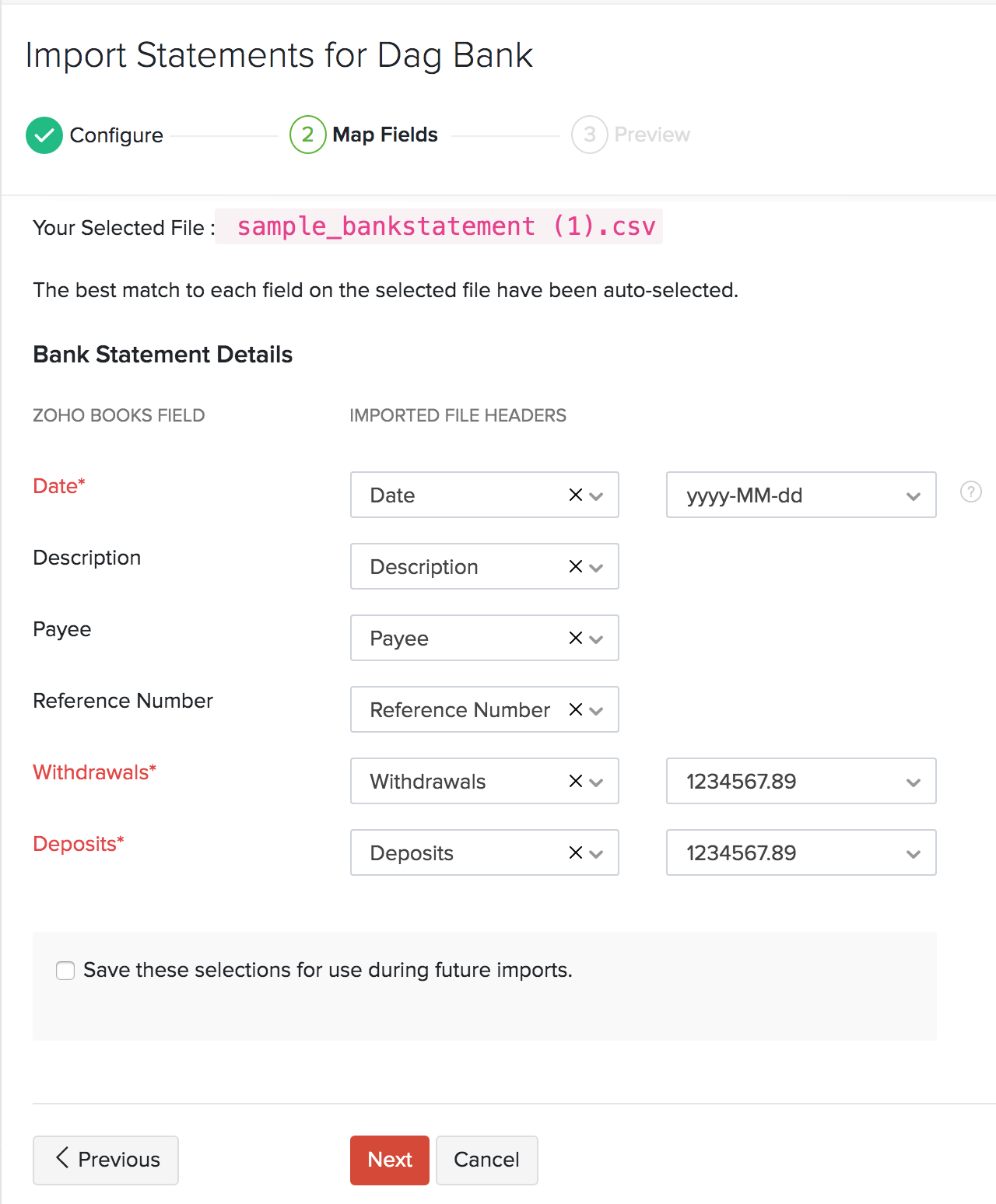
نکته حرفه ای: شما می توانید با انتخاب Save This Selections برای استفاده در گزینه Reference Future Reference ، ترجیحات خود را برای منابع بعدی ذخیره کنید.
شما می توانید جزئیات واردات خود را در جایی که می توانید خطاهای خود و زمینه های بدون استفاده را بررسی کنید ، پیش نمایش کنید. اگر می خواهید تغییراتی ایجاد کنید ، می توانید برای ویرایش ترجیحات واردات خود روی قبلی کلیک کنید.
اگر پرونده انتخاب شده از PDF باشد:
- پرونده PDF به طور خودکار از قبل جمع می شود. می توانید پرونده را در کنار پرونده پیوست مشاهده کنید.
- کادر انتخاب را در نزدیکی این پرونده علامت گذاری کنید تا رمز عبور برای دسترسی به PDF محافظت شود.
- حساب بانکی را که می خواهید بیانیه را به آن اضافه کنید انتخاب کنید.
- بانکی را که می خواهید برای ارتباط با PDF انتخاب کنید.
- شرایط و ضوابط را بخوانید و موافقت کنید.
توجه: تمام پرونده های PDF که در کتاب های Zoho بارگذاری می کنید از طریق Perfios وارد می شوند.
صورتهای بانکی خودکار رو به جلو
اگر اظهارات بانکی به جلو را فعال کرده اید ، می توانید ایمیل ها را با پیوست های بانک خود به کتاب های Zoho به طور خودکار ارسال کنید. برای افزودن اظهارات ارسال شده به بانک مربوطه:
اگر پرونده انتخاب شده از فرمت های CSV ، PDF ، XLS ، TSV ، OFX ، QIF ، CAMT. 053 باشد ، به صفحه اظهارات واردات در ماژول بانکی هدایت می شوید. در اینجا آمده است که چگونه می توانید آنها را به بانک خود اضافه کنید.
- برای افزودن بیانیه ، حساب بانکی را انتخاب کنید.
- پرونده از قبل جمع شده خواهد بود.
- نوع ستون مقدار را از کشویی انتخاب کنید:
- اگر پرونده واردات شما دارای دو ستون مختلف برای سپرده و برداشت باشد ، دو ستون را انتخاب کنید.
- اگر پرونده واردات شما دارای یک ستون واحد باشد که نشانگر یک معامله بدهی (برداشت) یا اعتبار (سپرده) و یک ستون جداگانه برای مبلغ است ، نوع ستون و مقدار را انتخاب کنید.
- اگر پرونده واردات شما فقط یک ستون داشته باشد ، ستون منفرد را با مقادیر منفی انتخاب کنید که مقادیر مثبت آن را نشان می دهد و مقادیر منفی نشان دهنده برداشت است.
بینش: اطمینان حاصل کنید که بانک شما از بیانیه های ارسال شده از طریق ایمیل در فرمت CSV ، PDF ، XLS ، TSV ، OFX ، QIF یا CAMT. 053 پشتیبانی می کند.
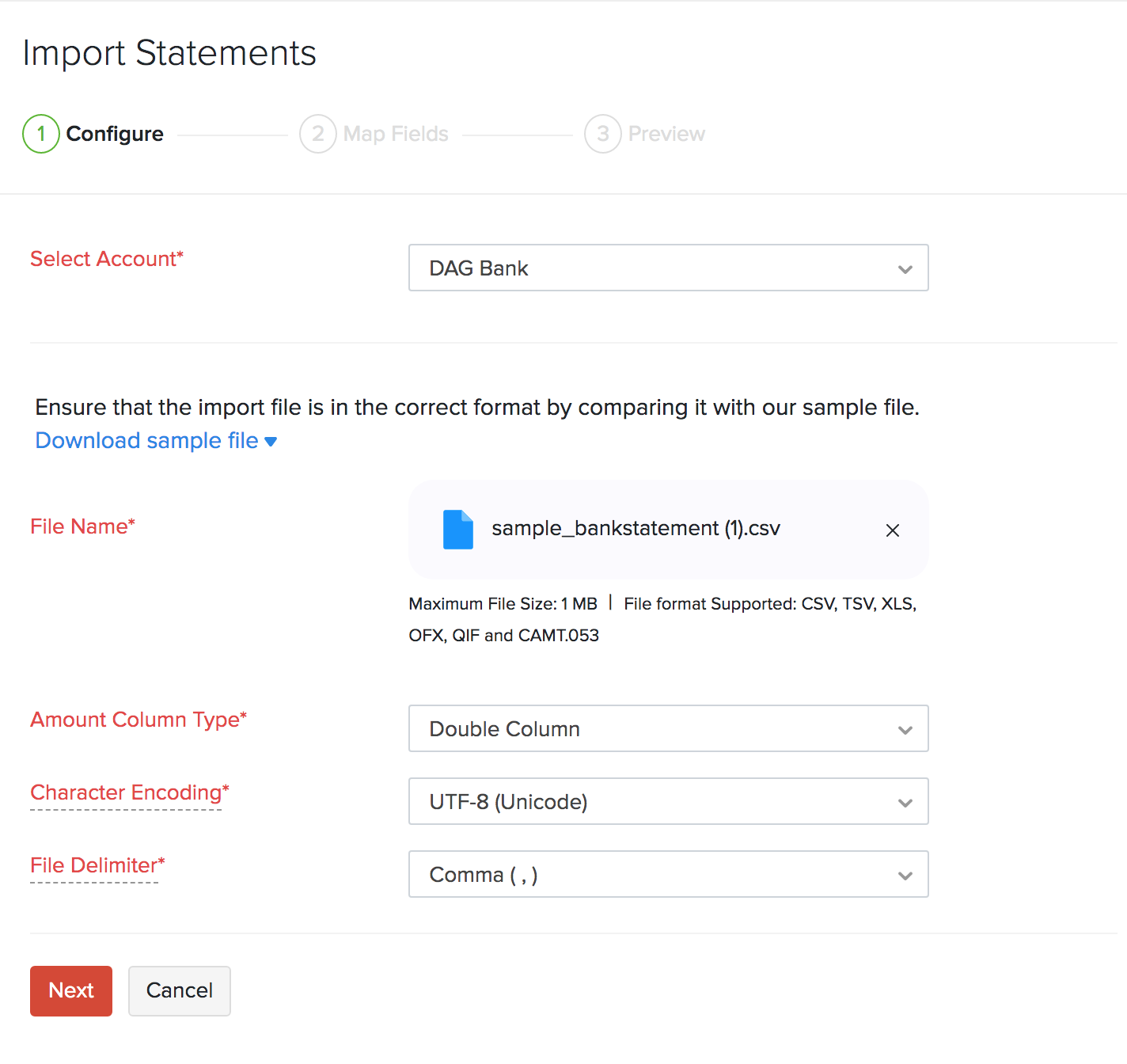
زمینه ها را با هدرهای پرونده واردات مطابقت داده و به مرحله بعدی ضربه بزنید.
نکته حرفه ای: شما می توانید با انتخاب Save This Selections برای استفاده در گزینه Reference Future Reference ، ترجیحات خود را برای منابع بعدی ذخیره کنید.
شما می توانید جزئیات واردات خود را در جایی که می توانید خطاهای خود و زمینه های بدون استفاده را بررسی کنید ، پیش نمایش کنید. اگر می خواهید تغییراتی ایجاد کنید ، می توانید برای ویرایش ترجیحات واردات خود روی قبلی کلیک کنید.
اگر پرونده انتخاب شده از PDF باشد:
- پرونده PDF به طور خودکار از قبل جمع می شود. می توانید پرونده را در کنار پرونده پیوست مشاهده کنید.
- کادر انتخاب را در نزدیکی این پرونده علامت گذاری کنید تا رمز عبور برای دسترسی به PDF محافظت شود.
- حساب بانکی را که می خواهید بیانیه را به آن اضافه کنید انتخاب کنید.
- بانکی را که می خواهید برای ارتباط با PDF انتخاب کنید.
- شرایط و ضوابط را بخوانید و موافقت کنید.
توجه: تمام پرونده های PDF که در کتاب های Zoho بارگذاری می کنید از طریق Perfios وارد می شوند.
آخرین واردات
اگر بیانیه کارت اشتباه/کارت اعتباری اشتباه را بارگذاری کرده اید یا دو بار همان بیانیه را بارگذاری کرده اید ، می توانید آخرین واردات خود را خنثیسازی کنید.
پس از آن ، شما قادر خواهید بود قبل از خنثیسازی آخرین واردات ، معاملات را که حذف می شوند ، پیش نمایش کنید.

ما را در سایت استراتژی های مؤثر فارکس دنبال می کنید
برچسب :
نویسنده : توران میرهادی
بازدید : <-PostHit->
