- امور مالی در ادینبورگ
- همه چیز در مورد تجارت الگوریتمی: تجارت الگوریتم در عمل
- Eze Soft Pairs Trading Day Trading استراتژی اوراق قرضه 30 ساله
- محاسبه آنلاین شرایط اختلاط سیستمیک
- کدهای هنرمندان گرسنه برای آوریل 2023
- ستاره صبح و ستاره عصر
- گروه FIBO
- بازار سهام امروز: وال استریت به عنوان گزارش ها نشان می دهد اقتصاد تقسیم شده
- الگوی کف دوقلوی چگونه ایجاد می شود؟
- الون مسک متقاعد شده است که او آینده است. ما باید فراتر از او نگاه کنیم

آخرین مطالب
امکانات وب


Excel برای Microsoft 365 Word برای Microsoft 365 Outlook برای Microsoft 365 PowerPoint for Microsoft 365 Project Online Desktop Client Excel 2021 Word 2021 Outlook 2021 PowerPoint 2021 Project Professional 2021 Project Standard 2021 Project Standard 2021 Excel 2019 Word092000Word 2016 Outlook 2016 PowerPoint 2016 Project Professional 2016 Project Standard 2016 Excel 2013 Word 2013 Outlook 2013 PowerPoint 2013 Project Professional 2013 Project Standard 2013 Project Standard 2013 Excel 2010Point 2010 Word20. کمتر
این مقاله در مورد ترسیم منحنی ها، دایره ها و بیضی ها بحث می کند. برای اطلاعات در مورد ترسیم خطوط، به رسم یا حذف یک خط یا رابط مراجعه کنید. برای اطلاعات در مورد اشکال آزاد و نقاط ویرایش در اشکال، به رسم یا ویرایش یک شکل آزاد مراجعه کنید.
یک منحنی بکشید
- در برگه Insert، روی Shapes کلیک کنید.
- در زیر خطوط، روی Curve کلیک کنید.
- روی جایی که می خواهید منحنی شروع شود کلیک کنید، برای رسم بکشید و سپس روی هر جایی که می خواهید منحنی اضافه کنید کلیک کنید.
- برای پایان دادن به یک شکل، یکی از موارد زیر را انجام دهید:
- برای باز گذاشتن شکل، در هر زمان دوبار کلیک کنید.
- برای بستن شکل، نزدیک نقطه شروع آن کلیک کنید.
یک بیضی یا دایره بکشید
- در برگه Insert، روی Shapes کلیک کنید.
- در قسمت Basic Shapes، روی Oval کلیک کنید.
- روی جایی که می خواهید بیضی شروع شود کلیک کنید و برای رسم شکل بکشید.
- برای ترسیم یک دایره، هنگام کشیدن، Shift را فشار دهید.
- می توانید با افزودن یک شکل یا افکت یا تغییر حاشیه، ظاهر دایره یا منحنی خود را تغییر دهید.
- اگر می خواهید نمودار پیشرفته تری مانند دایره های همپوشانی، نمودار سازمانی یا فلوچارت ایجاد کنید، می توانید به جای ترسیم دستی هر شکل، یک گرافیک SmartArt ایجاد کنید.
- دایره ها و بیضی ها به طور خودکار پر می شوند. اگر نمی خواهید شکل چیزی زیر آن، مانند متن یا سلول ها، مبهم باشد، شکل را انتخاب کنید و در برگه Format، روی Shape Fill کلیک کنید و سپس روی No Fill کلیک کنید.
یک منحنی بکشید
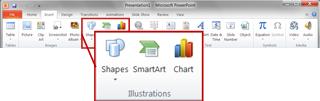
- در تب Insert، در گروه Illustrations، روی Shapes کلیک کنید.
- در زیر خطوط، روی Curve کلیک کنید.
- روی جایی که می خواهید منحنی شروع شود کلیک کنید، برای رسم بکشید و سپس روی هر جایی که می خواهید منحنی اضافه کنید کلیک کنید.
- برای پایان دادن به یک شکل، یکی از موارد زیر را انجام دهید:
- برای باز گذاشتن شکل، در هر زمان دوبار کلیک کنید.
- برای بستن شکل، نزدیک نقطه شروع آن کلیک کنید.
توجه: به طور پیش فرض، یک شکل بسته پر می شود. برای اطمینان از اینکه شکل سلول های زیر را مبهم نمی کند، شکل را انتخاب کنید و سپس در قسمت Drawing Tools، در زبانه Format، در گروه Shape Styles، روی Shape Fill و سپس No Fill کلیک کنید.
یک بیضی یا دایره بکشید
- در تب Insert، در گروه Illustrations، روی Shapes کلیک کنید.
- در قسمت Basic Shapes، روی Oval کلیک کنید.
- روی جایی که می خواهید دایره شروع شود ، کلیک کنید. برای ایجاد شکل یک دایره ، هنگام کشیدن برای کشیدن ، تغییر را فشار داده و نگه دارید.
- با اضافه کردن یک شکل پر یا شکل شکل یا تغییر مرز شکل می توانید ظاهر دایره یا منحنی خود را تغییر دهید.
- اگر می خواهید نمودار پیشرفته تری مانند دایره های همپوشانی، نمودار سازمانی یا فلوچارت ایجاد کنید، می توانید به جای ترسیم دستی هر شکل، یک گرافیک SmartArt ایجاد کنید.
- به طور پیش فرض ، یک دایره یا بیضی پر شده است. برای اطمینان از اینکه شکل سلولهای زیر آن را مبهم نمی کند ، شکل را انتخاب کنید ، و سپس در زیر ابزارهای نقاشی ، روی برگه Format ، در گروه Styles Shape ، روی شکل Fill کلیک کنید و سپس روی No Fill کلیک کنید.

ما را در سایت استراتژی های مؤثر فارکس دنبال می کنید
برچسب :
نویسنده : توران میرهادی
بازدید : <-PostHit->
