- امور مالی در ادینبورگ
- همه چیز در مورد تجارت الگوریتمی: تجارت الگوریتم در عمل
- Eze Soft Pairs Trading Day Trading استراتژی اوراق قرضه 30 ساله
- محاسبه آنلاین شرایط اختلاط سیستمیک
- کدهای هنرمندان گرسنه برای آوریل 2023
- ستاره صبح و ستاره عصر
- گروه FIBO
- بازار سهام امروز: وال استریت به عنوان گزارش ها نشان می دهد اقتصاد تقسیم شده
- الگوی کف دوقلوی چگونه ایجاد می شود؟
- الون مسک متقاعد شده است که او آینده است. ما باید فراتر از او نگاه کنیم

آخرین مطالب
امکانات وب


خط پایین: یاد بگیرید که چگونه می توانید میانگین مقدار کل روزانه را در طول ماه ، چهارم ، سالها یا حتی دسته بندی ها با یک جدول محوری محاسبه کنید.
سطح مهارت: میانی
آموزش ویدئویی
پرونده اکسل را بارگیری کنید
می توانید پرونده های اکسل را در زیر بارگیری کنید. پرونده قبل فقط حاوی داده های منبع است و می توان از آن برای دنبال کردن با فیلم استفاده کرد. فیلم After Video شامل جداول محوری راه حل و نمونه است.
میانگین کل فروش روزانه
کوین ، یکی از اعضای دوره Pivot Ready ، در مورد محاسبه میانگین کل فروش روزانه در یک جدول محوری ، یک سؤال عالی پرسید.
در این حالت مجموعه داده های وی شامل معامله فروش در هر ردیف بود. روزانه چندین فروش وجود دارد ، بنابراین تاریخ ها در ستون تاریخ تکرار می شوند.
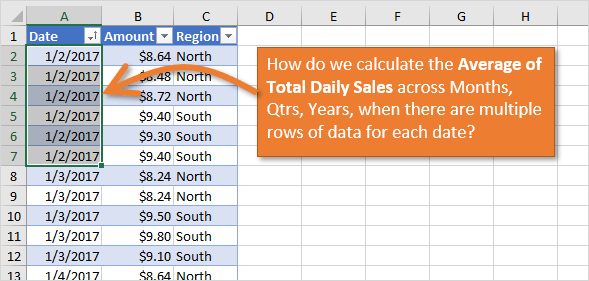
اگر از نوع متوسط کالکلاسیون به طور منظم در جدول Pivot استفاده کنیم ، نتیجه میانگین مبلغ برای هر معامله خواهد بود. این چیزی نیست که ما می خواهیم.
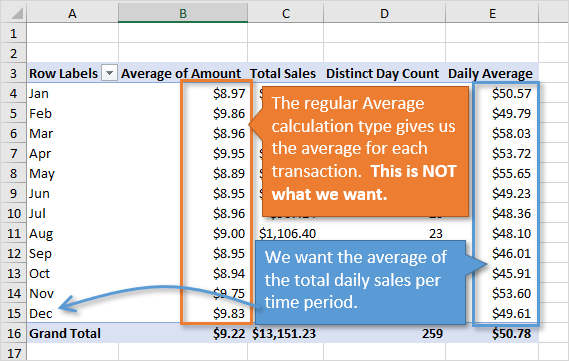
درعوض ، ما می خواهیم میانگین روزانه کل را در یک دوره زمانی بزرگتر مانند ماه های ماه یا سالها ببینیم.
چرا میانگین روزانه را تجزیه و تحلیل کنید؟
متریک متوسط روزانه می تواند در مقایسه روند برای کل روزانه در طول دوره زمانی (ماه ها ، چهارم و غیره) یا حتی دسته ها (مناطق ، ادارات ، روزهای هفته و غیره) مفید باشد.
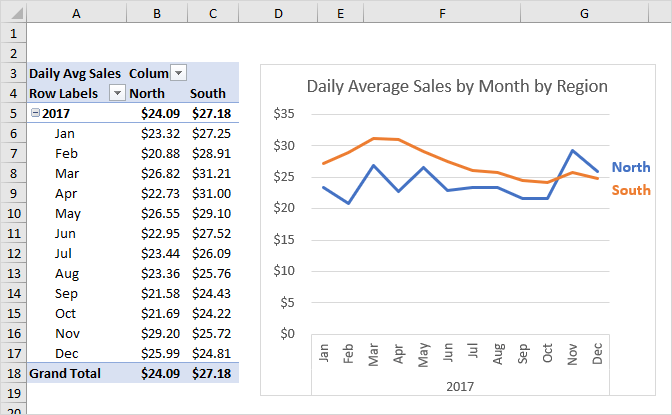
ما می توانیم از نمودار خط یا نمودار ستون استفاده کنیم تا به سرعت ببینیم که میانگین روزانه با گذشت زمان چگونه تغییر می کند.
چگونه محاسبه کار می کند
نکته مهم: برای این روش به ویندوز 2013 یا بعد از آن نیاز خواهید داشت. این شامل Office 365 است. متأسفانه ، این کار در Excel 2010 یا نسخه های MAC اکسل کار نمی کند.
این روش از اقدامات DAX در مدل داده Pivot Power استفاده می کند. ما قصد داریم از عملکرد مجزا برای محاسبه تعداد منحصر به فرد روزها در مجموعه داده ها استفاده کنیم. مجزا یک تابع DAX در Power Pivot است.
سپس فروش کل را با تعداد روز مشخص تقسیم می کنیم تا میانگین کل فروش روزانه را بدست آوریم. این می تواند هر مقدار (مقدار عددی) باشد. لازم نیست داده های فروش باشد.
در اینجا مراحل ایجاد جدول و اقدامات محوری آورده شده است.
مرحله 1: جدول محوری را وارد کنید و به مدل داده اضافه کنید
اولین قدم وارد کردن یک جدول محوری از مجموعه داده های شما است.
نکته مهم: روی کادر انتخاب "افزودن این داده ها به مدل داده" در پنجره Create Pivottable کلیک کنید.
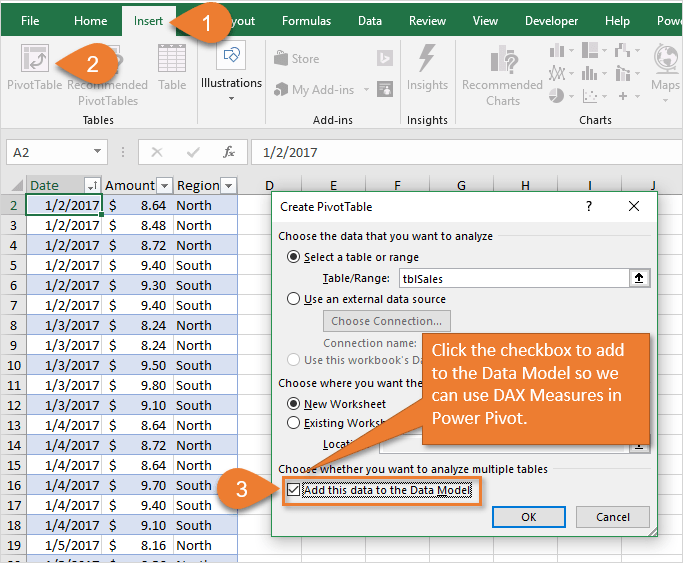
این داده ها را به Power Pivot اضافه می کند و به ما امکان می دهد تا اقدامات DAX را برای محاسبه شمارش مشخص بنویسیم.
مرحله 2: اقدامات DAX را ایجاد کنید
بعد باید اقدامات را ایجاد کنیم. ما قصد داریم برای سه محاسبه اقدامات صریح ایجاد کنیم:
- کل فروش = جمع ([مقدار])
- تعداد روز متمایز = مجزا ([تاریخ])
- میانگین روزانه = [کل فروش]/[شمارش روز مشخص]
برای ایجاد یک اندازه گیری:
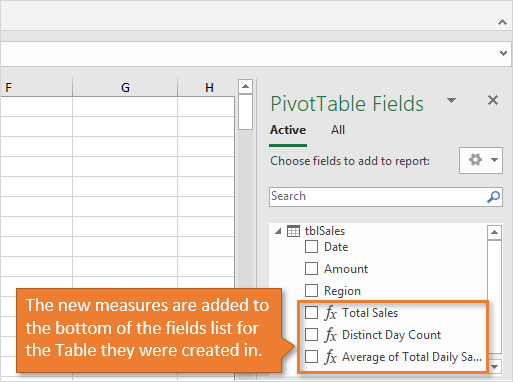
این اندازه گیری ایجاد می شود و به پایین لیست فیلدها اضافه می شود. مراحل فوق را برای دو اقدام دیگر تکرار کنید.
ضمنی در مقابل اقدامات صریح
برای دو فرمول اول ما همچنین می توانیم با کشیدن قسمت های مقدار و تاریخ به منطقه مقادیر ، محاسبات را ایجاد کنیم و سپس نوع محاسبه را به عنوان نیاز تغییر دهیم. اینها به عنوان اقدامات ضمنی هنگام استفاده از اکسل برای ایجاد اندازه گیری با کشیدن و رها کردن زمینه ها شناخته می شوند.
گزینه دیگر نوشتن فرمول ها در پنجره اندازه گیری است ، همانطور که در بالا انجام دادیم. اینها به عنوان اقدامات صریح شناخته می شوند زیرا ما آنها را به وضوح در ویرایشگر فرمول توضیح داده ایم یا تعریف کردیم.
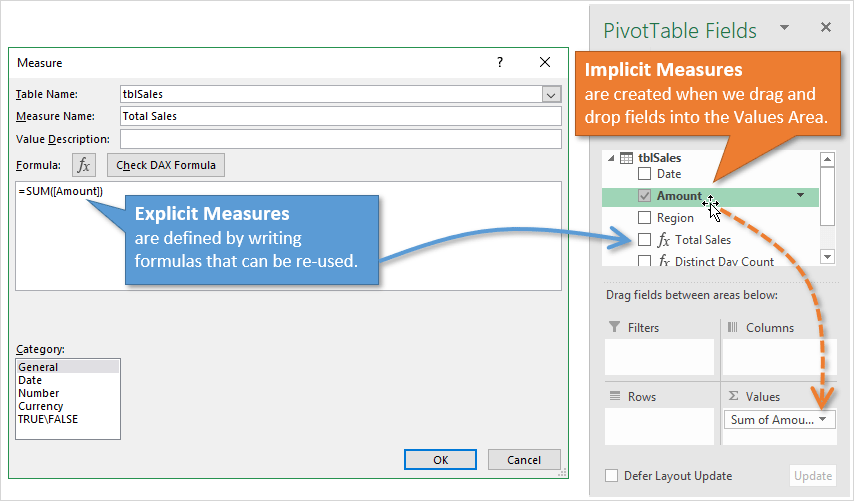
یکی از مزایای اقدامات صریح این است که ما می توانیم از آنها در فرمول های دیگر یا میزهای محوری استفاده کنیم. اکنون که ما کل اندازه فروش را تعریف کرده ایم ، در کلیه جداول Pivot جدید از مدل داده در دسترس خواهد بود.
ما همچنین می توانیم از کل فروش ، همانطور که در اندازه گیری متوسط روزانه انجام دادیم ، دوباره استفاده کنیم و با آن فرمول های پیچیده تری بسازیم. این باعث صرفه جویی در وقت و نوشتن فرمول در طولانی مدت کارآمدتر می شود.
همچنین هنگام استفاده از Power BI و بازگرداندن مدل داده به Excel مزایایی وجود دارد. دوست من AVI نمونه ای را در این ویدئو نشان می دهد که در آن اقدامات ضمنی برای اکسل از Power BI وارد نمی شود.
مرحله 3: اقدامات را به جدول محوری اضافه کنید
مرحله بعدی اضافه کردن زمینه های اندازه گیری به منطقه مقادیر جدول محوری است.
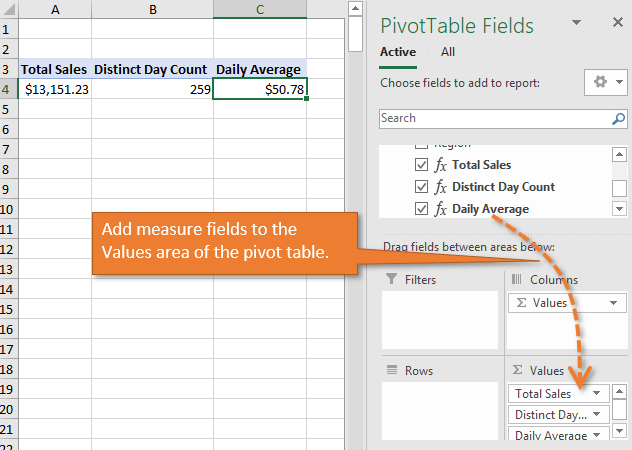
نیازی به اضافه کردن تمام زمینه های اندازه گیری به جدول محوری نیست. محاسبات حتی اگر فقط زمینه متوسط روزانه را به منطقه مقادیر اضافه کنید ، هنوز هم کار خواهد کرد.
با این حال ، کل فروش و زمینه های متمایز شمارش روز می تواند یک افزودنی خوب در جدول محوری باشد. آنها ممکن است به نشان دادن روندهای اضافی کمک کنند یا توضیح دهند که چرا میانگین روزانه برای یک دوره خاص زیاد/پایین است.
همین اقدامات در Power BI نیز کار خواهد کرد ، زیرا Power BI از Power Pivot برای ایجاد روابط و اقدامات استفاده می کند. برای کسب اطلاعات بیشتر ، دوره من را در مورد داشبورد و داده ها با Power BI بررسی کنید.
مرحله 4: گروه بندی های تاریخ یا دسته را ایجاد کنید
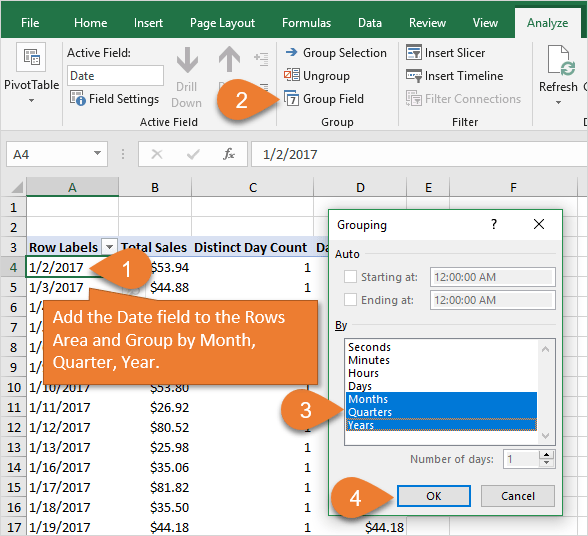
برای ایجاد گزارش روند ، اکنون باید زمینه هایی را به قسمت های ردیف و/یا ستون ها اضافه کنیم.
برای این مثال ، قسمت تاریخ را به منطقه ردیف ها اضافه خواهیم کرد و آن را به صورت سال ، سه ماهه و ماه گروه بندی می کنیم.
من همچنین مقاله ای در جدول تقویم (ابعاد تاریخ) دارم که برای Power Pivot & Power BI توضیح داده شده است. جداول تقویم به ما امکان ایجاد روابط بین منابع مختلف داده را می دهد. همچنین اگر شرکت شما در تقویم مالی باشد ، می توانند از آنها استفاده شوند.
مطمئن شوید که زیرنویس ها روشن هستند
اگر تعداد خطوط سال ، چهارم یا ماه را نمی بینید ، زیرنویس ها در جدول محوری شما خاموش می شوند. در اینجا تصویری وجود دارد که نشان می دهد چگونه می توان زیرنویس ها را روشن کرد.

برای روشن کردن زیرنویس ها در یک جدول محوری:
- یک سلول را در داخل جدول محوری انتخاب کنید.
- برگه طراحی را در روبان انتخاب کنید.
- در منوی کشویی Subtotals ، "نمایش همه زیرنویس ها در پایین گروه" را انتخاب کنید یا "همه زیرنویس ها را در پایین گروه نمایش دهید".
- اکنون باید محاسبات زیرزمینی را برای گروه بندی های منطقه ردیف (سال ، سه ماهه ، ماه) ببینید.
مرحله 5: روندها را تجزیه و تحلیل کنید
سرانجام می توانیم یک نمودار محوری سریع برای تجزیه و تحلیل روند میانگین روزانه اضافه کنیم. در اینجا یک نمودار خط وجود دارد که میانگین فروش روزانه را بر اساس ماه و منطقه مقایسه می کند.
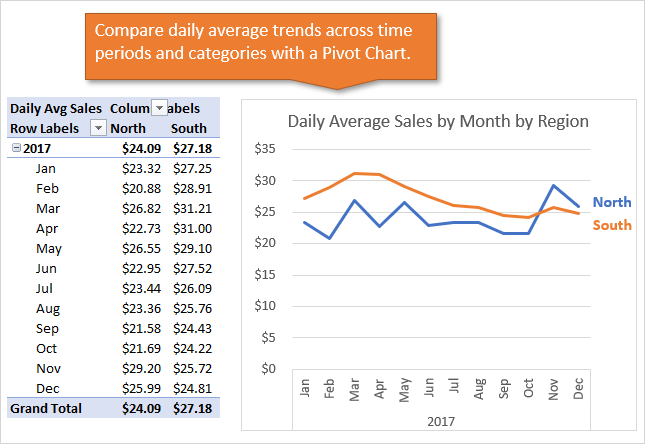
می بینیم که منطقه شمالی در دو ماه گذشته سال بهتر از جنوب عمل کرده است. و جنوب بعد از ماه مارس روند نزولی داشت.
از میانگین روزانه برای چه چیزی استفاده می کنید؟
بنابراین ، این یکی از راه های محاسبه میانگین روزانه با جداول محوری با استفاده از اقدامات Power Pivot و DAX است. اقدامات DAX به طرز حیرت انگیزی قدرتمند است و این مثال ساده فقط سطح توانایی های آنها را خراش می دهد.
من دوست دارم بدانم که شما از معیارهای متوسط روزانه استفاده می کنید. لطفاً نظر خود را در زیر بگذارید و به ما اطلاع دهید. خیلی ممنون! استراتژی های مؤثر فارکس...

ما را در سایت استراتژی های مؤثر فارکس دنبال می کنید
برچسب :
نویسنده : توران میرهادی
بازدید : <-PostHit->
