- امور مالی در ادینبورگ
- همه چیز در مورد تجارت الگوریتمی: تجارت الگوریتم در عمل
- Eze Soft Pairs Trading Day Trading استراتژی اوراق قرضه 30 ساله
- محاسبه آنلاین شرایط اختلاط سیستمیک
- کدهای هنرمندان گرسنه برای آوریل 2023
- ستاره صبح و ستاره عصر
- گروه FIBO
- بازار سهام امروز: وال استریت به عنوان گزارش ها نشان می دهد اقتصاد تقسیم شده
- الگوی کف دوقلوی چگونه ایجاد می شود؟
- الون مسک متقاعد شده است که او آینده است. ما باید فراتر از او نگاه کنیم

آخرین مطالب
امکانات وب


توسط Svetlana Cheusheva ، به روز شده در 20 مارس 2023
این آموزش توضیح می دهد که یک نام اکسل چیست و نحوه تعریف یک نام برای سلول ، دامنه ، ثابت یا فرمول را نشان می دهد. همچنین می توانید نحوه ویرایش ، فیلتر و حذف نام های تعریف شده در اکسل را یاد بگیرید.
نام های اکسل یک چیز متناقض است: به عنوان یکی از مفیدترین ویژگی ها ، آنها اغلب بی معنی یا ناعادلانه تلقی می شوند. دلیل این امر این است که تعداد کمی از کاربران جوهر نام های اکسل را درک می کنند. این آموزش نه تنها به شما یاد می دهد که چگونه می توانید یک محدوده نامگذاری شده در اکسل ایجاد کنید ، بلکه نشان می دهد که چگونه می توانید از این ویژگی استفاده کنید تا فرمول های شما نوشتن ، خواندن و استفاده مجدد را بسیار ساده تر کند.
نام در اکسل به چه معنی است؟
در زندگی روزمره از نام های زندگی به طور گسترده ای برای اشاره به افراد ، اشیاء و مکان های جغرافیایی استفاده می شود. به عنوان مثال ، به جای گفتن "شهر در عرض جغرافیایی 40. 7128 ° N و طول جغرافیایی 74. 0059 ° W ، شما به سادگی می گویید" شهر نیویورک ".
به طور مشابه ، در مایکروسافت اکسل ، می توانید یک نام قابل خواندن انسان به یک سلول واحد یا طیف وسیعی از سلول ها بدهید و به جای مرجع به آن سلول ها مراجعه کنید.
به عنوان مثال ، برای یافتن کل فروش (B2: B10) برای یک مورد خاص (E1) ، می توانید از فرمول زیر استفاده کنید:
یا می توانید نامهای معنی داری به دامنه ها و سلولهای انفرادی بدهید و آن نام ها را به فرمول عرضه کنید:
= sumif (موارد_ لیست ، مورد ، فروش)
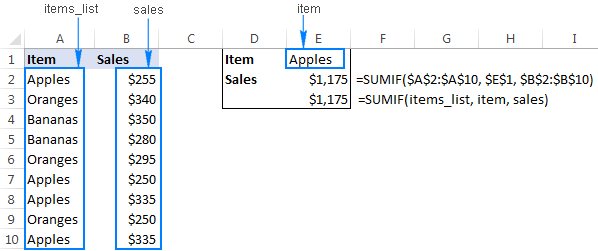
با نگاهی به تصویر زیر ، درک کدام یک از دو فرمول برای شما راحت تر است؟
انواع نام اکسل
در مایکروسافت اکسل می توانید دو نوع نام را ایجاد و استفاده کنید:
نام تعریف شده - نامی که به یک سلول واحد ، طیف وسیعی از سلول ها ، مقدار ثابت یا فرمول اشاره دارد. به عنوان مثال ، هنگامی که نامی را برای طیف وسیعی از سلول ها تعریف می کنید ، آن را به عنوان محدوده نامگذاری شده یا دامنه تعریف شده تعریف می کنید. این نام ها موضوع آموزش امروز است.
نام جدول - نام یک جدول اکسل که به طور خودکار هنگام وارد کردن یک جدول در یک برگه (CTRL + T) ایجاد می شود. برای کسب اطلاعات بیشتر در مورد جداول اکسل ، لطفاً نحوه تهیه و استفاده از یک جدول در اکسل را ببینید.
نحوه ایجاد یک محدوده اکسل به نام
به طور کلی ، 3 روش برای تعریف یک نام در اکسل وجود دارد: کادر نام ، دکمه تعریف نام و مدیر نام اکسل.
یک نام را در کادر نام تایپ کنید
جعبه نام در اکسل سریعترین راه برای ایجاد یک محدوده نامگذاری شده است:
- یک سلول یا طیف وسیعی از سلول هایی را که می خواهید نام ببرید انتخاب کنید.
- یک نام را در کادر نام تایپ کنید.
- کلید Enter را فشار دهید.
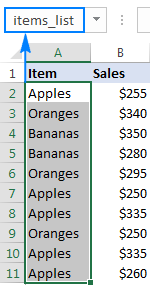
Voila ، یک محدوده جدید به نام Excel ایجاد شده است!
با استفاده از گزینه Define Name یک نام ایجاد کنید
راه دیگر برای ایجاد دامنه نامگذاری شده در اکسل این است:
- سلول (ها) را انتخاب کنید.
- در برگه Formulas ، در گروه Define Names ، روی دکمه Define Name کلیک کنید.
- در کادر گفتگوی Name Name ، سه مورد را مشخص کنید:
- در کادر نام ، نام دامنه را تایپ کنید.
- در کشویی دامنه ، دامنه نام (کتاب کار را به طور پیش فرض) تنظیم کنید.
- در کادر اشاره به کادر ، مرجع را بررسی کرده و در صورت لزوم آن را اصلاح کنید.
- برای ذخیره تغییرات و بستن کادر گفتگو ، روی OK کلیک کنید.
توجه داشته باشید. به طور پیش فرض ، اکسل نامی را با منابع مطلق ایجاد می کند. اگر ترجیح می دهید دامنه ای به نام نسبی داشته باشید ، علامت $ را از مرجع حذف کنید (قبل از انجام این کار ، حتماً درک کنید که نام های نسبی در برگه ها چگونه رفتار می کنند).
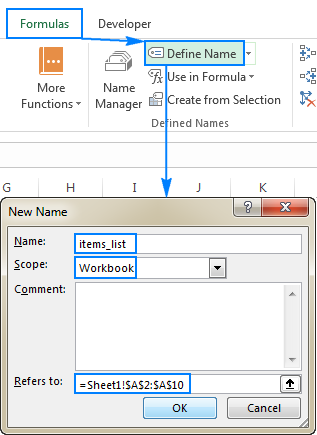
در مقایسه با روش قبلی ، استفاده از Define Name در Excel چند کلیک اضافی می گیرد ، اما همچنین گزینه های دیگری مانند تنظیم دامنه نام و اضافه کردن نظری را ارائه می دهد که چیزی در مورد نام را توضیح می دهد. علاوه بر این ، ویژگی Define Name Excel به شما امکان می دهد تا یک نام برای یک فرمول ثابت یا فرمول ایجاد کنید.
با استفاده از Manager Excel Name یک محدوده نامگذاری کنید
معمولاً از نام مدیر در اکسل برای کار با نام های موجود استفاده می شود. با این حال ، این می تواند به شما در ساخت یک نام جدید نیز کمک کند. در اینجا چگونه:
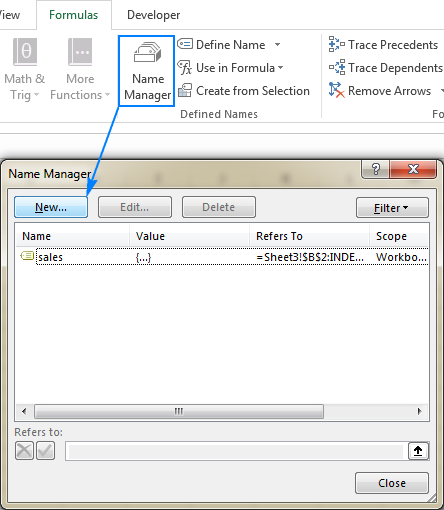
- Go to the Formulas tab>گروه نام های تعریف شده ، روی Name Manager کلیک کنید. یا ، فقط Ctrl + F3 را فشار دهید (روش مورد نظر من).
- در گوشه سمت چپ بالای پنجره گفتگوی Name Manager ، روی دکمه جدید ... کلیک کنید:
- با این کار کادر گفتگوی Name Name در جایی که نامی را که در بخش قبلی نشان داده شده است ، باز می کنید.
نکته. برای آزمایش سریع نام تازه ایجاد شده ، آن را در لیست کشویی کادر نام انتخاب کنید. به محض اینکه ماوس را آزاد کردید ، دامنه صفحه کار انتخاب می شود.
نحوه ایجاد یک نام اکسل برای ثابت
علاوه بر دامنه های نامگذاری شده ، Microsoft Excel به شما امکان می دهد نامی را بدون مرجع سلولی تعریف کنید که به عنوان یک ثابت نامگذاری شود. برای ایجاد چنین نامی ، همانطور که در بالا توضیح داده شد ، از ویژگی Excel Define Define یا Manager Manager استفاده کنید.
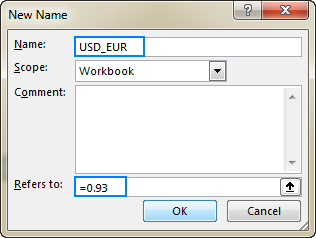
به عنوان مثال ، می توانید نامی مانند USD_EUR (USD - نرخ تبدیل EUR) ایجاد کنید و یک مقدار ثابت را به آن اختصاص دهید. برای این کار ، مقدار قبلی را با یک علامت برابر (=) در قسمت اشاره به قسمت ، به عنوان مثال تایپ کنید.= 0. 93:
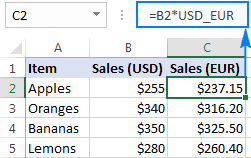
و اکنون ، می توانید از این نام در هر نقطه از فرمول های خود استفاده کنید تا USD به EUR تبدیل شود:
به محض تغییر نرخ ارز ، مقدار را فقط در یک مکان مرکزی به روز می کنید و تمام فرمول های شما در یک مرحله مجدداً محاسبه می شوند!
نحوه تعریف یک نام برای یک فرمول
به یک روش مشابه ، می توانید نام خود را به یک فرمول اکسل بدهید ، به عنوان مثال ، کسی که تعداد سلولهای غیر خالی را در ستون A برمی گرداند ، به استثنای ردیف هدر (-1):
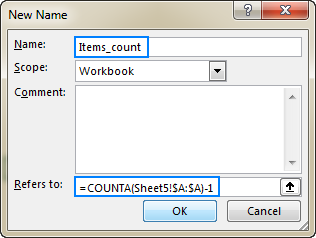
= counta (برگه 5! $ a: $ a) -1
توجه داشته باشید. اگر فرمول شما به هر سلول موجود در برگه فعلی اشاره دارد ، نیازی به نام ورق در منابع نیست ، اکسل این کار را به طور خودکار انجام می دهد. اگر به یک سلول یا دامنه در صفحه دیگر مراجعه می کنید ، نام ورق را به دنبال آن نقطه تعجب قبل از مرجع سلول/دامنه (مانند مثال فرمول فوق) اضافه کنید.
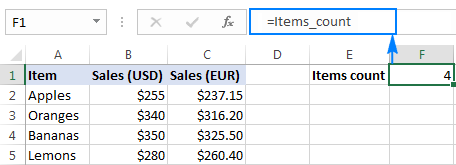
اکنون ، هر زمان که می خواهید بدانید چند مورد در ستون A در Sheet5 وجود دارد ، شامل هدر ستون نیست ، فقط علامت برابری را دنبال کنید و نام فرمول خود را در هر سلول دنبال کنید ، مانند این: = Attems_Count
نحوه نامگذاری ستون ها در اکسل (نام های انتخاب)
اگر داده های شما به صورت جدولی تنظیم شده است ، می توانید به سرعت برای هر ستون و/یا ردیف بر اساس برچسب های آنها ایجاد کنید:
- کل جدول را شامل هدر ستون و ردیف انتخاب کنید.
- Go to the Formulas tab>گروه Names را تعریف کنید و روی دکمه Selection Selection کلیک کنید. یا ، میانبر صفحه کلید Ctrl + Shift + F3 را فشار دهید.
- در هر صورت ، کادر ایجاد نام از کادر گفتگوی Selection باز خواهد شد. ستون یا ردیف را با هدر یا هر دو انتخاب می کنید و بر روی OK کلیک می کنید.
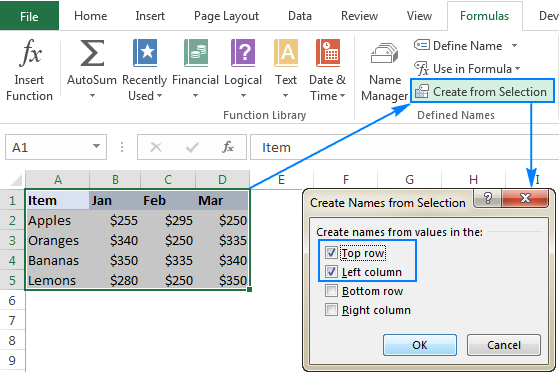
در این مثال ، ما در ردیف بالا و ستون سمت چپ هدر داریم ، بنابراین این دو گزینه را انتخاب می کنیم:
در نتیجه ، اکسل 7 محدوده نامگذاری شده را ایجاد می کند و اسامی را به طور خودکار از هدرها جمع می کند:

توجه داشته باشید. اگر بین کلمات در برچسب های هدر فاصله ای وجود داشته باشد ، فضاها با زیربناها جایگزین می شوند (_).
Excel Dynamic به نام دامنه
در تمام مثالهای قبلی ، ما با دامنه های استاتیک نامگذاری شده ایم که همیشه به همان سلول ها اشاره می کنند ، به این معنی که هر زمان که می خواهید داده های جدیدی را به محدوده نامگذاری شده اضافه کنید ، باید مرجع دامنه را به صورت دستی به روز کنید.
اگر در حال کار با مجموعه داده های قابل ارتقا هستید ، دلیل این است که یک محدوده به نام پویا ایجاد کنید که داده های تازه اضافه شده را بطور خودکار در خود جای می دهد.
راهنمایی های مفصل در مورد چگونگی ایجاد یک دامنه پویا به نام در اکسل را می توان در اینجا یافت:
- فرمول افست اکسل برای ایجاد یک دامنه پویا
- فرمول شاخص برای ایجاد یک دامنه پویا
قوانین نامگذاری اکسل
هنگام ایجاد یک نام در اکسل ، چند قانون برای به یاد آوردن وجود دارد:
- نام اکسل باید زیر 255 کاراکتر باشد.
- نام های اکسل نمی توانند شامل فضاها و بیشتر شخصیت های نگارشی باشند.
- یک نام باید با یک نامه شروع شود ، زیربنای (_) یا backslash (). اگر یک نام با هر چیز دیگری شروع شود ، اکسل خطایی را به وجود می آورد.
- نام اکسل حساس به مورد است. به عنوان مثال ، "سیب" ، "سیب" و "سیب" به همین نام رفتار می شود.
- شما نمی توانید دامنه هایی مانند منابع سلول را نام ببرید. یعنی شما نمی توانید نام "A1" یا "AA1" را به یک محدوده بدهید.
- شما می توانید از یک حرف واحد استفاده کنید تا دامنه ای مانند "A" ، "B" ، "D" و غیره را نامگذاری کنید. میانبرهای انتخاب یک ردیف یا ستون برای سلول انتخاب شده در حال حاضر هنگام تایپ آنها در کادر نام).
دامنه نام اکسل
از نظر نام اکسل ، دامنه مکان یا سطح است که در آن نام به رسمیت شناخته می شود. می تواند یا باشد:
- برگه خاص - سطح کاربرگ محلی
- کتاب کار - سطح کتاب جهانی کار
نام سطح کار
یک نام در سطح کار در صفحه کار که در آن قرار دارد شناخته شده است. به عنوان مثال ، اگر یک محدوده نامگذاری شده ایجاد کرده و دامنه آن را روی Sheet1 تنظیم کنید ، فقط در Sheet1 شناخته می شود.
برای اینکه بتوانید از یک نام در سطح برگه در یک برگه دیگر استفاده کنید ، باید نام برگه را به دنبال آن نقطه عطف (!) پیشوند کنید ، مانند این:
برای اشاره به نام سطح برگه در یک کتاب کار دیگر ، باید نام کتاب کار را نیز در براکت های مربع وارد کنید:
اگر نام ورق یا نام کتاب کار حاوی فضاهایی باشد ، آنها باید در علائم نقل قول واحد محصور شوند:
نام سطح کار
یک نام در سطح کار در کل کتاب کار شناخته شده است ، و می توانید از هر برگه در همان کتاب کار به راحتی با نام آن مراجعه کنید.
استفاده از یک نام سطح کار در کتاب کار دیگر ، نام خود را با نام کتاب کار (از جمله پسوند) که به دنبال آن تعجب آور است ، پیش از این نامگذاری کنید:
تقدم دامنه
یک نام مشخص باید در محدوده آن بی نظیر باشد. شما می توانید از همین نام در دامنه های مختلف استفاده کنید ، اما این ممکن است یک درگیری نام ایجاد کند. برای جلوگیری از وقوع این امر ، به طور پیش فرض ، سطح کاربرگ بر سطح کتاب کار مقدم است.
اگر چند دامنه یکسان با دامنه های مختلف وجود دارد ، و می خواهید از نام سطح کار استفاده کنید ، نام را با نام کتاب کار پیشوند کنید ، گویی که در یک کتاب کار دیگر به یک نام مراجعه کرده اید ، به عنوان مثال: book1. xlsx! به این ترتیب ، درگیری نام می تواند برای همه برگه ها به جز اولین برگه ، که همیشه از نام سطح کار محلی استفاده می کند ، نادیده گرفته شود.
Excel Name Manager - راه سریع برای ویرایش ، حذف و فیلتر کردن نام
همانطور که از نام آن پیداست ، مدیر Name Excel به ویژه برای مدیریت نام ها طراحی شده است: تغییر ، فیلتر یا حذف نام های موجود و همچنین ایجاد نام های جدید.
دو راه برای رسیدن به نام مدیر در اکسل وجود دارد:
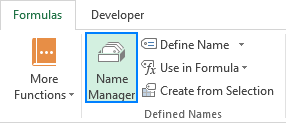
- در برگه فرمول ، در گروه Define Names ، روی Name Manager کلیک کنید
- میانبر Ctrl + F3 را فشار دهید.
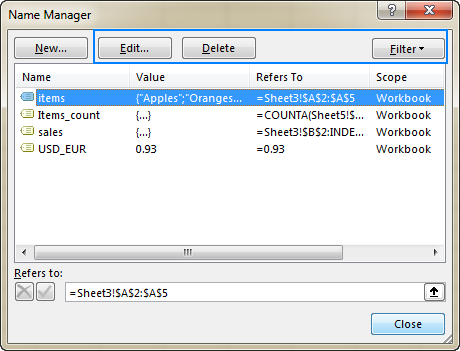
در هر صورت ، پنجره گفتگوی Name Manager باز خواهد شد و به شما امکان می دهد همه نام ها را در کتاب کار فعلی با یک نگاه مشاهده کنید. اکنون می توانید نامی را که می خواهید با آن کار کنید انتخاب کنید و روی یکی از 3 دکمه در بالای پنجره کلیک کنید تا عمل مربوطه را انجام دهید: ویرایش ، حذف یا فیلتر.
نحوه ویرایش محدوده نامگذاری شده در اکسل
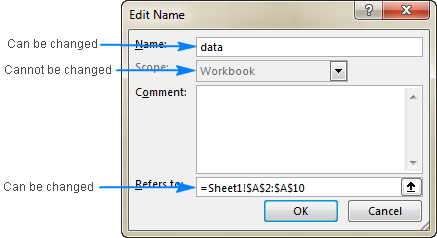
برای تغییر نام اکسل موجود ، Name Manager را باز کنید ، نام را انتخاب کنید و روی دکمه ویرایش ... کلیک کنید. با این کار کادر گفتگوی ویرایش نام باز می شود که می توانید نام و مرجع را تغییر دهید. دامنه نام قابل تغییر نیست.
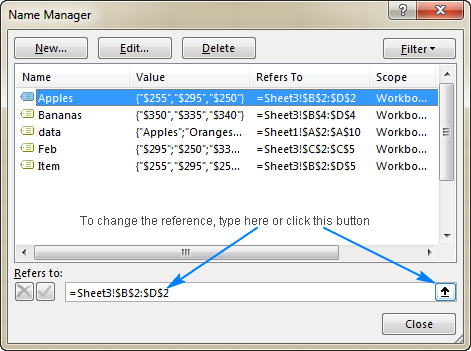
برای ویرایش مرجع نام ، نیازی به باز کردن کادر گفتگوی ویرایش نام نیست. فقط نام مورد علاقه را در مدیر نام Excel انتخاب کنید و یک مرجع جدید را مستقیماً در کادر ارجاع تایپ کنید ، یا روی دکمه سمت راست کلیک کنید و محدوده مورد نظر را روی برگه انتخاب کنید. بعد از کلیک بر روی دکمه Close ، اکسل از شما سؤال می کند که آیا می خواهید تغییرات را ذخیره کنید یا خیر ، و روی بله کلیک می کنید.
نکته. تلاش برای پیمایش از طریق یک مرجع طولانی یا فرمول در قسمت با کلیدهای فلش به احتمال زیاد منجر به یک رفتار بسیار ناامید کننده خواهد شد. برای حرکت در این زمینه بدون ایجاد اختلال در مرجع ، کلید F2 را فشار دهید تا از حالت Enter به ویرایش سوئیچ کنید.
نحوه فیلتر کردن نام ها در اکسل
اگر نام های زیادی را در یک کتاب کار خاص دارید ، روی دکمه Filter در گوشه سمت راست بالای پنجره Excel Name Manager کلیک کنید تا فقط در یک زمان معین نام های مرتبط را مشاهده کنید. فیلترهای زیر در دسترس هستند:
- نام هایی که به صفحه کار یا کتاب کار شده اند
- نام با یا بدون خطا
- نام های تعریف شده یا نام جدول
نحوه حذف محدوده نامگذاری شده در اکسل
برای حذف یک محدوده نامگذاری شده ، آن را در Name Manager انتخاب کرده و روی دکمه Delete در بالا کلیک کنید.
برای حذف چندین نام ، روی نام اول کلیک کنید ، سپس کلید CTRL را فشار داده و ضمن کلیک روی نام های دیگر که می خواهید حذف کنید ، آن را نگه دارید. سپس بر روی دکمه Delete کلیک کنید و تمام نام های انتخاب شده با یک حرکت حذف می شوند.
برای حذف همه نام های تعریف شده در یک کتاب کار ، نام اول را در لیست انتخاب کنید ، کلید Shift را فشار داده و نگه دارید و سپس روی نام خانوادگی کلیک کنید. کلید Shift را آزاد کرده و روی حذف کلیک کنید.
نحوه حذف نام های تعریف شده با خطا
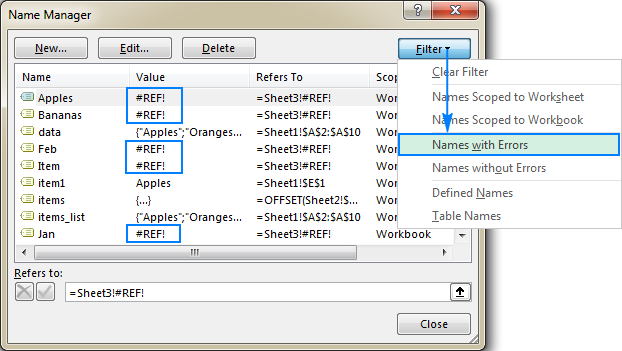
If you have a number of invalid names with reference errors, click the Filter button>نام هایی با خطا برای فیلتر کردن آنها:
پس از آن ، تمام نام های فیلتر شده را همانطور که در بالا توضیح داده شد (با استفاده از کلید Shift) انتخاب کنید و روی دکمه Delete کلیک کنید.
توجه داشته باشید. اگر هر یک از نام های اکسل شما در فرمول ها استفاده می شود ، حتماً فرمول ها را قبل از حذف نام به روز کنید ، در غیر این صورت فرمول های شما #نام باز می گردند؟خطا
5 مزایای برتر استفاده از نام در اکسل
تاکنون در این آموزش ، ما بیشتر روی چیزهایی که جنبه های مختلف ایجاد و استفاده از دامنه های نامگذاری شده در اکسل را پوشش می دهد ، بیشتر متمرکز شده ایم. اما ممکن است شما کنجکاو باشید که بدانید چه چیزی در مورد نام اکسل وجود دارد که باعث می شود آنها ارزش تلاش را داشته باشند؟پنج مزیت برتر استفاده از نامهای تعریف شده در اکسل در زیر دنبال می شود.
1. نام های اکسل ساخت و خواندن فرمول ها را آسان تر می کنند

لازم نیست منابع پیچیده را تایپ کنید یا به عقب و جلو بروید و دامنه های مربوط به برگه را انتخاب کنید. فقط تایپ کردن نامی را که می خواهید در فرمول استفاده کنید ، شروع کنید و اکسل لیستی از نامهای تطبیق را برای انتخاب شما نشان می دهد. بر روی نام مورد نظر دوبار کلیک کنید و اکسل آن را بلافاصله در فرمول وارد می کند:
2. نام های اکسل اجازه ایجاد فرمول های قابل ارتقا را می دهند
با استفاده از دامنه های Dynamic به نام ، می توانید یک فرمول "پویا" ایجاد کنید که به طور خودکار داده های جدید را در محاسبات شامل می شود بدون اینکه بخواهید هر مرجع را به صورت دستی به روز کنید.
3. نام های اکسل استفاده مجدد از فرمول ها را آسان تر می کنند
نام های اکسل کپی کردن یک فرمول در یک برگه دیگر یا یک فرمول را در یک کتاب کار متفاوت بسیار ساده تر می کند. تمام کاری که شما باید انجام دهید این است که در کتاب کار مقصد همان نام ها را ایجاد کنید ، فرمول را که هست کپی/چسباندن کنید ، و بلافاصله آن را کار خواهید کرد.
نکته. برای جلوگیری از ایجاد فرم اکسل در پرواز ، فرمول را به عنوان متن در نوار فرمول به جای کپی کردن سلول فرمول کپی کنید.
4- دامنه های نامگذاری شده ناوبری را ساده کنید
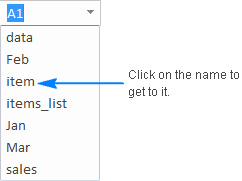
برای رسیدن به سرعت به یک محدوده خاص نامگذاری شده ، فقط روی نام آن در کادر نام کلیک کنید. اگر یک محدوده نامگذاری شده در یک برگه دیگر قرار بگیرد ، اکسل شما را به طور خودکار به آن برگه می برد.
توجه داشته باشید. دامنه های Dynamic به نام در جعبه نام در اکسل نشان داده نمی شوند. برای دیدن دامنه های پویا ، مدیر Excel Name (Ctrl + F3) را باز کنید که جزئیات کامل در مورد همه نام های موجود در کتاب کار ، از جمله دامنه و منابع آنها را نشان می دهد.
5. دامنه های نامگذاری شده اجازه می دهد تا لیست های کشویی پویا ایجاد کنید
برای ساختن یک لیست کشویی قابل ارتقا و به روزرسانی ، ابتدا یک محدوده با نام پویا تهیه کنید و سپس یک لیست اعتبار سنجی داده را بر اساس آن محدوده ایجاد کنید. دستورالعمل های گام به گام مفصل را می توان در اینجا یافت: چگونه می توان یک کشویی پویا در اکسل ایجاد کرد.
Excel به نام دامنه - نکات و ترفندها
اکنون که اصول اولیه ایجاد و استفاده از اسامی را در اکسل می دانید ، بگذارید چند نکته دیگر را به اشتراک بگذارم که ممکن است در کار شما مفید باشد.
چگونه می توان لیستی از همه نام ها را در کتاب کار دریافت کرد
برای به دست آوردن یک لیست ملموس تر از همه نام ها در یک کتاب کار فعلی ، موارد زیر را انجام دهید:
- بالاترین سلول محدوده ای را که می خواهید نام آنها ظاهر شود انتخاب کنید.
- Go to the Formulas tab>DESINE NAMES GROUP ، Use in Formulas را کلیک کنید ، و سپس روی نام های Paste کلیک کنید ... یا به سادگی کلید F3 را فشار دهید.
- در کادر گفتگوی Paste Names ، روی لیست Paste کلیک کنید.
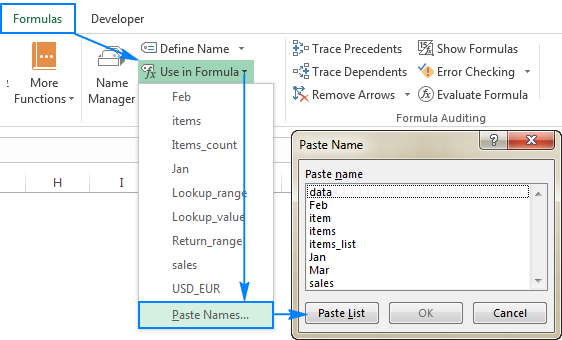
این همه نامهای اکسل را به همراه منابع آنها در صفحه فعلی ، که از سلول انتخاب شده شروع می شود ، وارد می کند.
نام مطلق اکسل در مقابل نام های اکسل نسبی
به طور پیش فرض ، نام های اکسل مانند منابع مطلق رفتار می کنند - که به سلولهای خاص قفل شده است. با این وجود ، می توان در زمان تعریف نام ، یک محدوده نامگذاری شده نسبت به موقعیت سلول فعال ایجاد کرد. نامهای نسبی مانند منابع نسبی رفتار می کنند - هنگام جابجایی فرمول یا کپی به سلول دیگر تغییر می کنند.
در حقیقت ، من نمی توانم به هر دلیلی فکر کنم که چرا کسی می خواهد دامنه ای را به نام خود بسازد ، مگر اینکه ممکن است در صورت تشکیل یک دامنه از یک سلول واحد باشد. به عنوان نمونه ، بیایید یک نام نسبی ایجاد کنیم که به یک ستون یک سلول در سمت چپ سلول فعلی ، در همان ردیف اشاره دارد:
- سلول B1 را انتخاب کنید.
- برای باز کردن مدیر نام اکسل ، Ctrl + F3 را فشار دهید و روی جدید کلیک کنید ...
- در کادر نام ، نام مورد نظر را تایپ کنید ، مثلاً مورد_له.
- در کادر اشاره به جعبه ، نوع = A1.
- OK را کلیک کنید
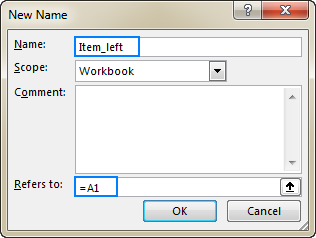
حال ، بیایید ببینیم چه اتفاقی می افتد هنگام استفاده از نام مورد_ left در یک فرمول ، به عنوان مثال:
= sumif (موارد_ لیست ، item_left ، فروش)
جایی که موارد_ لیست به $ 2: یک $ 10 $ و فروش به 2 دلار 2 دلار: B 10 دلار در جدول زیر اشاره دارد.
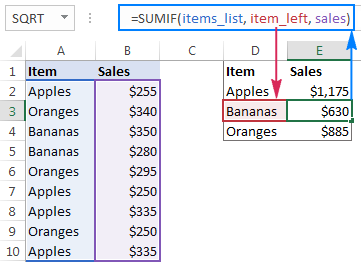
هنگامی که فرمول را در سلول E2 وارد می کنید ، و سپس آن را در پایین ستون کپی می کنید ، کل فروش برای هر محصول را بصورت جداگانه محاسبه می کند زیرا مورد_ left یک نام نسبی است و مرجع آن بر اساس موقعیت نسبی ستون و ردیف که در آن فرمول تنظیم می شود ، تنظیم می شود. کپی شده است:
نحوه اعمال نام اکسل در فرمول های موجود
اگر دامنه هایی را که قبلاً در فرمول های شما استفاده می شود تعریف کرده اید ، اکسل به طور خودکار منابع را به نام های مناسب تغییر نمی دهد. اگرچه ، به جای جایگزین کردن منابع با نام با دست ، می توانید Excel را برای خود انجام دهید. در اینجا چگونه:
- یک یا چند سلول فرمول را که می خواهید به روز کنید انتخاب کنید.
- Go to the Formulas tab> Define Names group, and click Define Name>نام ها را اعمال کنید
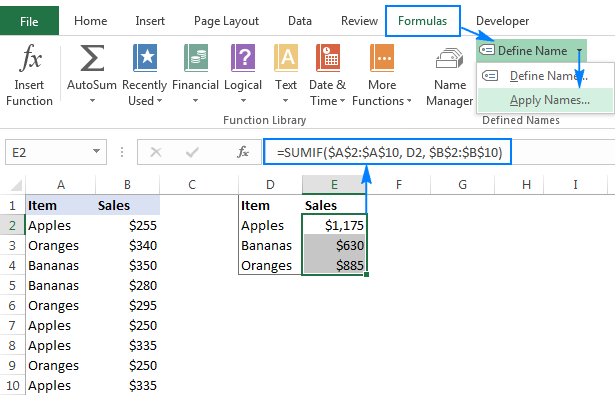
- در کادر گفتگوی Applice Names ، روی نامهای مورد نظر خود کلیک کنید و سپس بر روی OK کلیک کنید. اگر اکسل بتواند هر یک از نام های موجود را با منابع مورد استفاده در فرمول های شما مطابقت دهد ، نام ها به طور خودکار برای شما انتخاب می شوند:
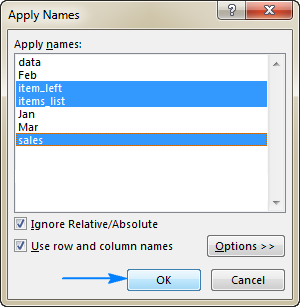
علاوه بر این ، دو گزینه دیگر در دسترس است (به طور پیش فرض انتخاب شده است):
- نادیده گرفتن نسبی/مطلق - اگر می خواهید اکسل فقط نام هایی را با همان نوع مرجع اعمال کنید ، این کادر را بررسی کنید: منابع نسبی را با نام های نسبی و منابع مطلق با نام های مطلق جایگزین کنید.
- از نام های ردیف و ستون استفاده کنید - در صورت انتخاب ، اکسل تمام منابع سلولی را که می تواند به عنوان تقاطع یک ردیف نامگذاری شده و ستون نامگذاری شده شناخته شود ، تغییر نام می دهد. برای انتخاب بیشتر ، روی گزینه ها کلیک کنید
میانبرهای نام اکسل
همانطور که اغلب در اکسل اتفاق می افتد ، از چندین روش قابل دسترسی است: از طریق روبان ، منوی کلیک راست و میانبرهای صفحه کلید. Excel به نام دامنه نیز از این قاعده مستثنی نیست. در اینجا سه میانبر مفید برای کار با نام در اکسل وجود دارد:
- Ctrl + F3 برای باز کردن مدیر نام اکسل.
- Ctrl + Shift + F3 برای ایجاد محدوده نامگذاری شده از انتخاب.
- F3 برای دریافت لیستی از همه نام های اکسل در یک کتاب کار.
خطاهای نام اکسل (#REF و #NAME)
به طور پیش فرض ، Microsoft Excel تمام تلاش خود را می کند تا با تنظیم یا حذف سلول ها در محدوده موجود در یک محدوده موجود ، نام های تعریف شده خود را به طور مداوم و معتبر نگه دارید. به عنوان مثال ، اگر شما یک محدوده نامگذاری شده برای سلول های A1: A10 ایجاد کرده اید ، و سپس یک ردیف جدید را در هر نقطه بین ردیف های 1 و 10 وارد می کنید ، مرجع دامنه به A1: A11 تغییر می کند. به همین ترتیب ، اگر سلول های بین A1 و A10 را حذف کنید ، محدوده نامگذاری شده شما بر این اساس منقبض می شود.
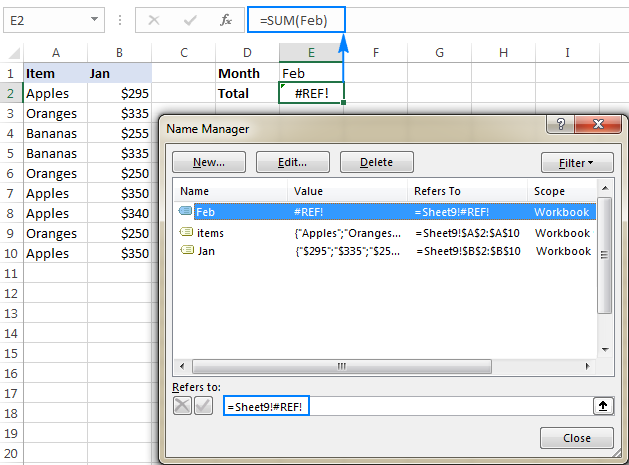
با این حال ، اگر تمام سلولهایی را که دامنه Excel را تشکیل می دهند حذف کنید ، نام نامعتبر می شود و #REF را نشان می دهد! خطا در مدیر نام. همین خطا در یک فرمول با اشاره به آن نام نشان داده می شود:
اگر یک فرمول به یک نام غیر موجود (اشتباه یا حذف شده) اشاره کند ، #نام؟خطا نشان داده می شود. در هر صورت ، مدیر نام اکسل را باز کنید و اعتبار نام های تعریف شده خود را بررسی کنید (سریعترین راه فیلتر کردن نام ها با خطا است).
اینگونه است که شما در اکسل اسامی ایجاد و استفاده می کنید. من از شما برای خواندن تشکر می کنم و امیدوارم که هفته آینده شما را در وبلاگ ما ببینید!
شما همچنین ممکن است به آن علاقه مند باشید
- نحوه ایجاد و استفاده از محدوده نامگذاری پویا در اکسل
- فرمول ها و توابع اساسی اکسل با مثال
- فرمول های مایکروسافت اکسل با مثال
- فرم ورود داده های اکسل - نحوه ساخت و استفاده

ما را در سایت استراتژی های مؤثر فارکس دنبال می کنید
برچسب :
نویسنده : توران میرهادی
بازدید : <-PostHit->
خبرنامه
